Écrit par Rowan
Mis à jour le
27 avril 2026
·
13 h 03
5 astuces si votre clavier MacBook ne répond pas
Le clavier de votre Apple MacBook ne répond plus ? Heureusement, il existe un certain nombre de solutions à ce problème. Par exemple, enlever un peu de saleté peut faire des miracles. Retrouvez ici comment nettoyer votre clavier et d'autres astuces.

Comment résoudre les problèmes de votre clavier MacBook?
Vous êtes sûr que votre MacBook n'a pas de clavier papillon ? Alors, il existe plusieurs solutions possibles à votre problème.
- Astuce 1. Nettoyez votre clavier
- Astuce 2. Vérifiez vos paramètres
- Astuce 3. Vérifiez les mises à jour
- Astuce 4. Supprimez les applis récemment téléchargées
- Astuce 5. Connectez un clavier externe
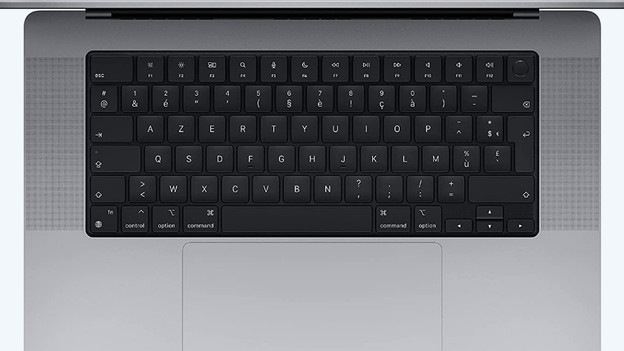
Astuce 1 : nettoyez votre clavier
C'est imprudent, mais il nous arrive à tous de manger un croissant, un biscuit ou des chips au-dessus de notre clavier. Les miettes bloquent les touches, ce qui les empêche de fonctionner correctement. La meilleure façon de nettoyer votre clavier est d'utiliser de l'air comprimé.
- Tenez votre MacBook à un angle de 75 degrés.
- Nettoyez le clavier avec de l'air comprimé en déplaçant la bombe à air comprimé de gauche à droite.
- Inclinez votre MacBook vers la droite et nettoyez à nouveau le clavier de gauche à droite.
- Répétez l'opération lorsque le MacBook est sur son côté gauche.
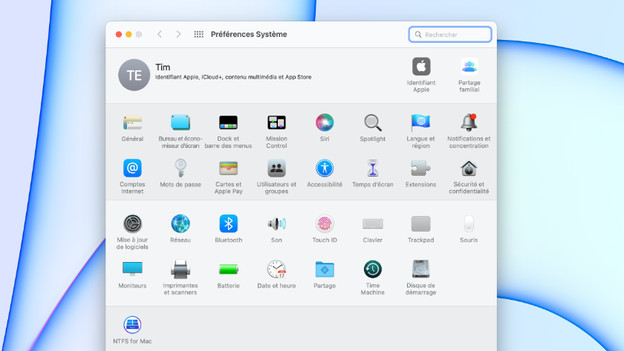
Astuce 2 : vérifiez vos paramètres
Les réglages du système permettent de régler toutes sortes de paramètres. Sans vous en rendre compte, il est possible de cliquer accidentellement sur le mauvais bouton.
- Allez sur le logo Apple et cliquez sur Réglages Système.
- Cliquez sur Accessibilité, puis sur Clavier.
- Cliquez sur l'onglet Hardware et vérifiez que l'option Activer Touches lentes est désactivée.
- Retournez dans Accessibilité et cliquez sur Contrôle du pointeur.
- Cliquez sur l'onglet Méthode de contrôle alternative et vérifiez que l'option Activer les touches de la souris est désactivée.
- Retournez dans Préférences système et cliquez sur Clavier. Sous l'onglet Sources d'entrée, vérifiez que le bon clavier est sélectionné.
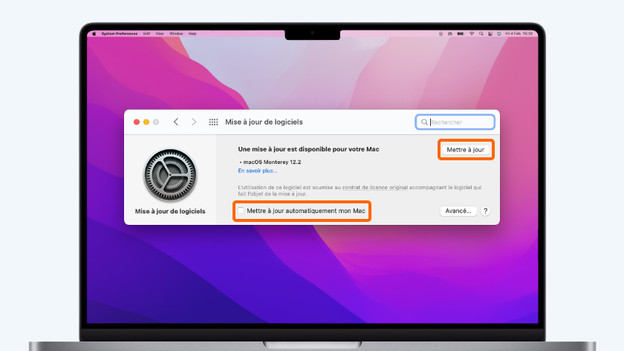
Astuce 3 : vérifiez les mises à jour
Il est conseillé d'utiliser la dernière version du système macOS. Une mise à jour apporte parfois de grands changements visibles, mais bien plus souvent elle corrige de petits problèmes invisibles.
- Allez sur le logo Apple et cliquez sur Préférences système.
- Cliquez sur Mise à jour du logiciel.
- Votre MacBook va maintenant vérifier si des mises à jour sont disponibles. Si c'est le cas, installez-les.
- Cliquez sur Mettre à jour mon Mac automatiquement pour toujours avoir la dernière version de macOS sur votre Macbook.
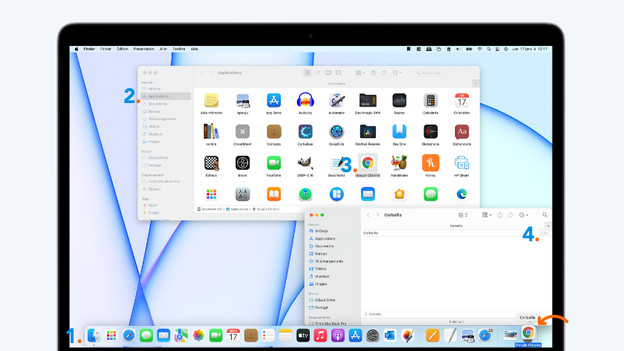
Astuce 4 : supprimez les applis récemment téléchargées
Le problème est-il apparu après l'installation d'un nouveau programme ? Si c'est le cas, désinstallez ce programme. Les nouveaux programmes peuvent parfois causer des problèmes inattendus.
- Ouvrir Finder.
- Cliquez sur Apps.
- Trouvez la dernière appli que vous avez installée et faites-la glisser vers la corbeille.
- Allez sur la poubelle et cliquez sur Vider.

Astuce 5 : connectez un clavier externe
Bien sûr, nous savons que ce n'est pas une solution, mais si le clavier externe fonctionne, vous pouvez être sûr que ce n'est pas à cause des paramètres. Dans ce cas, il y a probablement un problème avec le hardware de votre MacBook. Dans ce cas, il est conseillé de visiter l'un de nos magasins. Nos spécialistes Apple se feront un plaisir de vous aider.