Écrit par Evany
Mis à jour le
17 janvier 2025
·
14 h 13
3 façons par lesquelles l'iPhone et l'iPad fonctionnent ensemble
L'écosystème Apple garantit que les appareils d'Apple fonctionnent parfaitement ensemble. Il comprend aussi l'iPhone et l'iPad. Suivez les 3 conseils de cet article pour vous assurer que votre iPhone et votre iPad deviennent une extension l'un de l'autre.
Au travail
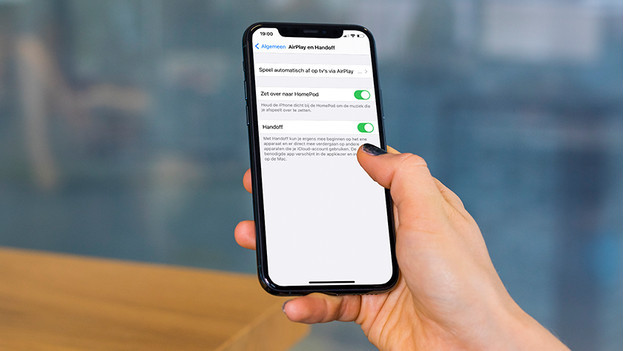
Pour que votre Phone et votre iPad puissent fonctionner ensemble, vous devez suivre un certain nombre d'étapes. Connectez-vous sur les deux appareils avec le même identifiant Apple et connectez les appareils au même réseau wifi. Ensuite, activez les fonctions Bluetooth et Handoff. Activer Handoff est facile : accédez à Réglages > Général > AirPlay et Handoff. Enfin, activez Handoff.
- Astuce 1 : utiliser le presse-papiers universel
- Astuce 2 : utiliser la continuité avec Handoff
- Astuce 3 : passer et recevoir des appels
Astuce 1 : utilisez le presse-papiers universel
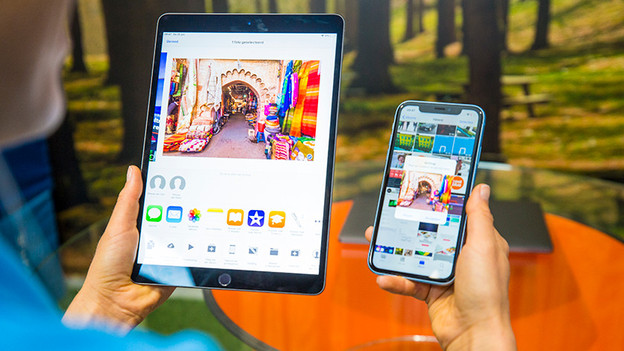
Grâce au presse-papiers universel d'Apple, vous pourrez facilement copier des textes, des images et plus encore entre différents appareils Apple. Par exemple, si vous copiez une image pour un rapport à partir de Photos sur votre iPhone, vous pourrez simplement la coller dans Pages ou Notes sur votre iPad. Une notification en haut de l'écran vous montrera de quel appareil provient l'image.
Astuce 2 : utilisez la continuité avec Handoff
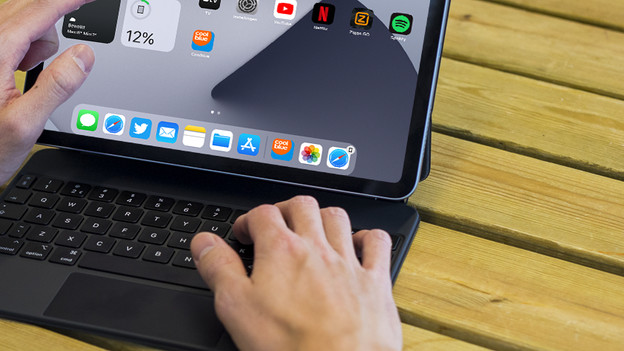
Grâce à Handoff, vous pourrez facilement continuer à travailler ou à surfer sur un autre appareil Apple. Par exemple, cette fonction vous permet de rédiger sur votre iPad un mail que vous aviez démarré sur votre iPhone. Cette fonctionnalité fonctionne également dans Safari. Parfois, il est plus agréable de voir les produits d'un webshop sur un écran plus grand. Quand ça arrive, prenez votre iPad. Vous verrez une icône Safari supplémentaire à droite dans le Dock. En appuyant dessus, vous ouvrirez la page que vous regardiez sur votre iPhone.
Astuce 3 : passez et recevez des appels
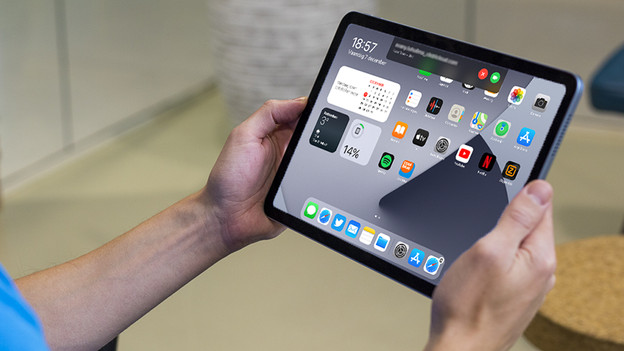
Vous pourrez également passer et recevoir des appels sur votre iPad. C'est utile si, par exemple, votre iPhone est en mode silencieux et que vous travaillez sur votre iPad. Mais avant tout, vous devez encore configurer cette fonctionnalité sur votre iPhone et votre iPad.
- Sur iPhone : Réglages > Téléphone > Sur d’autres appareils. Dans cet écran, activez à la fois « Appels sur d’autres appareils » et « Autoriser les appels sur ».
- Sur iPad : Réglages > Facetime. Ensuite, activez « Appels depuis l’iPhone » .