Écrit par Giovanni
Mis à jour le
29 juin 2023
·
10 h 03
Comment assurer la gestion des câbles dans votre boitier d'ordinateur ?
Vous avez un nouveau boitier d'ordinateur et vous allez maintenant y installer vos composants. Lorsque vous construisez votre PC, il est important de bien placer les câbles pour qu'ils ne touchent pas les pièces mobiles. Dans cet article, nous expliquons comment gérer correctement les câbles dans votre boitier d'ordinateur.
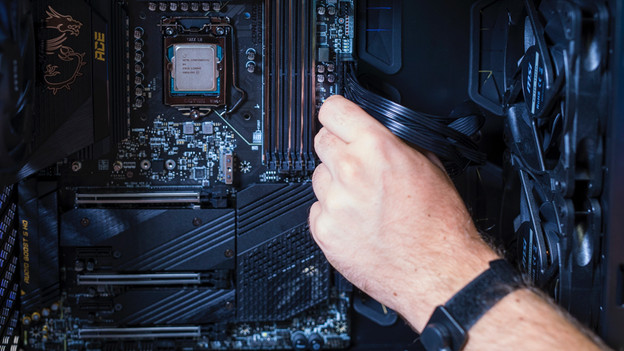
Créer une gestion des câbles en 3 étapes
En plaçant correctement les câbles dans votre boitier d'ordinateur, vous évitez d'endommager vos composants. Suivez ces 3 étapes pour une bonne gestion des câbles dans votre PC :
Étape 1. Disposez les câbles dans un trajet le plus court possible
Étape 2a. Formez un faisceau de câbles avec de la bande auto-agrippante
Étape 2b. Formez un faisceau de câbles avec des serre-câbles
Étape 3. Vérifiez que les câbles n'entravent pas les pièces mobiles.
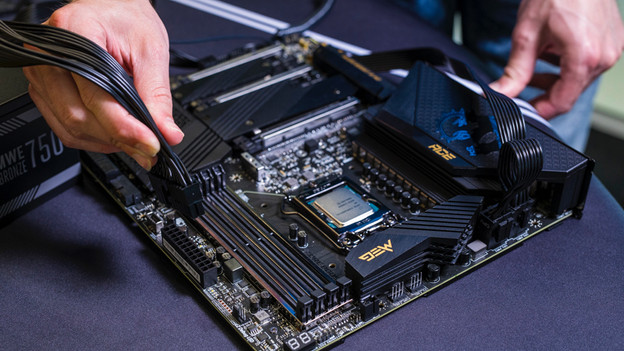
Étape 1 : disposez les câbles dans un trajet le plus court possible
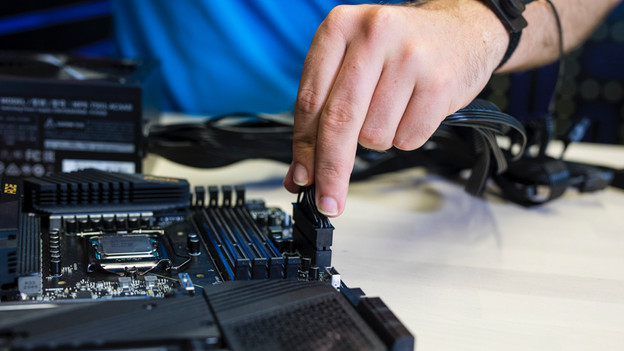
Commencez par placer vos composants sur la carte mère dans le boitier. Ensuite, disposez les câbles selon le trajet le plus court possible. Empêchez les câbles allant des composants à l'alimentation de courir partout sur votre carte mère. Faites passer autant de câbles que possible par le même chemin jusqu'à l'alimentation PC. Votre carte mère dispose-t-elle d'un chemin de câbles ? Si oui, utilisez-le pour placer les câbles.
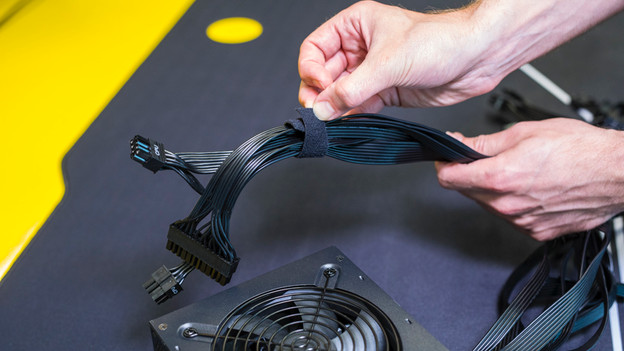
Étape 2a : formez un faisceau de câbles avec de la bande auto-agrippante
Votre carte mère, vos composants ou votre boitier d'ordinateur n'étaient pas livrés avec une bande auto-agrippante ? Passez à l'étape 2b.
Une fois que vous avez disposé tous vos câbles sur leur trajet, attachez-les ensemble avec de la bande auto-agrippante. Formez un faisceau de câbles sans que des câbles n'en sortent et sécurisez-le à plusieurs endroits avec de la bande auto-agrippante.
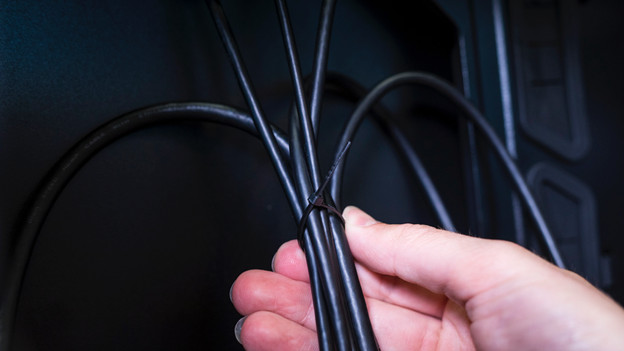
Étape 2b : formez un faisceau de câbles avec des serre-câbles
Votre carte mère, vos composants ou votre boitier d'ordinateur sont fournis avec une bande auto-agrippante ? Passez à l'étape 3.
Une fois que vous avez disposé tous vos câbles sur leur trajet, attachez-les ensemble avec des serre-câbles. Les serre-câbles sont disponibles dans presque tous les magasins de bricolage. Formez un faisceau de câbles sans que des câbles n'en sortent et sécurisez-le à plusieurs endroits avec des serre-câbles.
Étape 3 : Vérifiez les câbles
Une fois que votre faisceau de câbles a été disposé selon le trajet le plus court possible le long de vos composants, assemblez le boitier d'ordinateur. Placez le PC à la verticale, comme durant l'utilisation. Vérifiez que les câbles n'entravent pas les pièces mobiles. Votre faisceau de câbles ne bloque aucun ventilateur ou autre pièce mobile ? Alors vous avez une bonne gestion des câbles.
Article de Giovanni
Spécialiste Gaming.