
Écrit par Dounia
Mis à jour le
21 août 2025
·
07 h 09
Comment changer le nom de votre iPhone ?
Lorsque vous achetez un iPhone, un nom lui est automatiquement attribué. Le nom de votre iPhone est visible, par exemple, lorsque vous partagez des fichiers via AirDrop. De cette manière, les autres voient quel iPhone est le vôtre. Dans cet article, nous vous expliquons comment modifier le nom en quelques étapes.
Résoudre les problèmes de charge de votre iPhone
Votre iPhone porte automatiquement un nom lorsque vous l'achetez, par exemple « iPhone ». Lorsque vous partagez des fichiers via AirDrop ou que vous activez votre hotspot, vous et vos amis ou votre famille reconnaissez ce nom. Vous pouvez modifier le nom de votre iPhone de deux manières différentes.
- Sur votre iPhone
- Sur votre MacBook
Changez le nom de votre iPhone
Vous pouvez facilement personnaliser le nom de votre iPhone. Suivez les étapes ci-dessous pour donner à votre iPhone le nom que vous souhaitez.
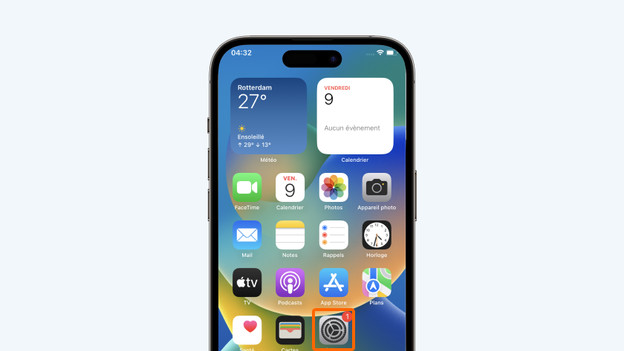
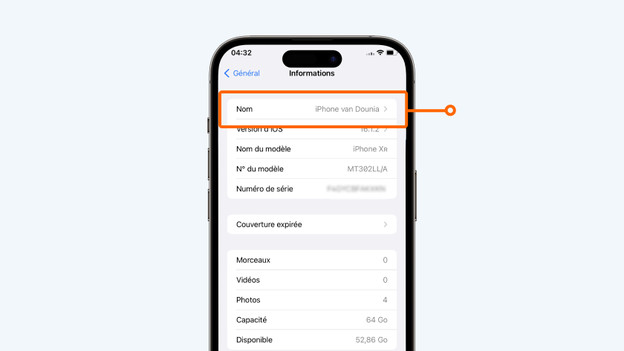
- Accédez à vos « Paramètres ».
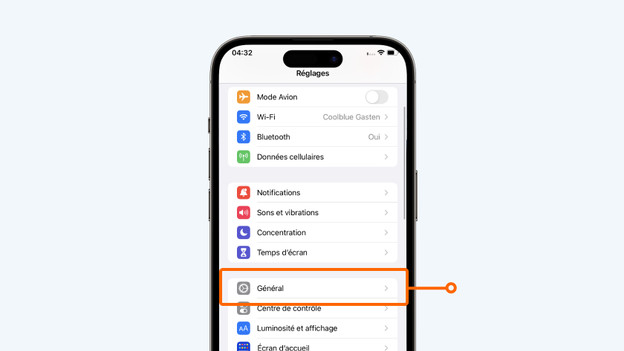
- Appuyez sur « Général ».
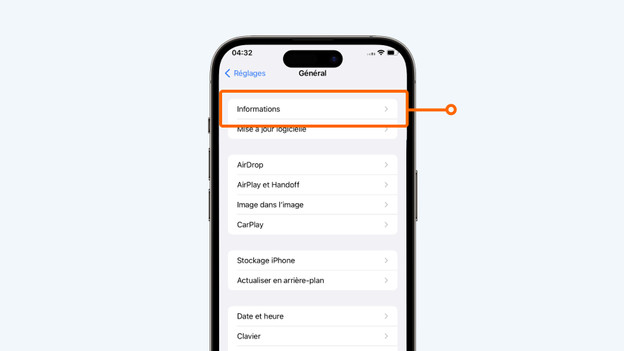
- Appuyez sur « Info ».
- Tapez ensuite sur « Nom ».
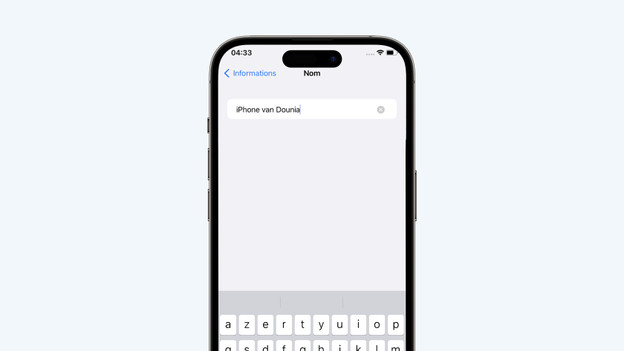
- Changez le nom de votre iPhone pour le nom que vous souhaitez.
Allez dans « Réglages ».
Appuyez sur « Général ».
Appuyez sur « Info ».
Ensuite, appuyez sur « Nom ».
Remplacez le nom par le nom souhaité.
Changez le nom de votre iPhone sur votre MacBook
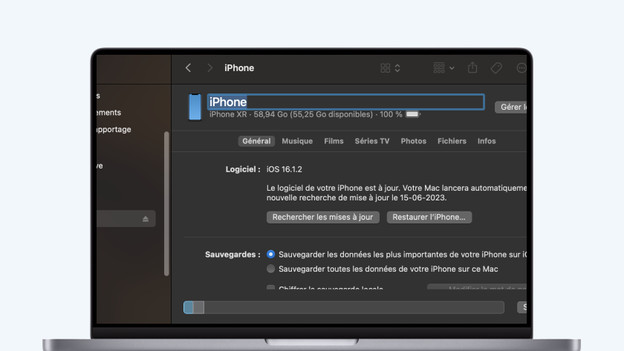
Vous pouvez également changer le nom de votre iPhone sur votre Macbook. Pour ce faire, passez par le Finder.
- Ouvrez « Finder » sur votre Mac et assurez-vous que votre iPhone est connecté à votre MacBook.
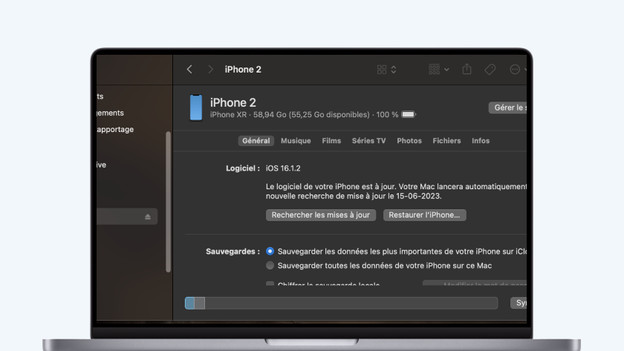
- Cliquez ensuite sur votre smartphone dans la colonne de gauche. Double-cliquez ensuite sur le nom de votre iPhone en haut à droite de la fenêtre.
- Entrez le nouveau nom ici et appuyez sur Enter.
Ouvrez le Finder.
Cliquez ensuite sur le nom à droite dans la fenêtre.
Entrez le nouveau nom ici et appuyez sur Enter.

Article de Dounia
Spécialiste Apple.
