Écrit par Giovanni
Mis à jour le
30 avril 2025
·
08 h 38
Comment configurer le son de votre casque Xbox One ?
Vous avez connecté votre nouveau casque gamer Xbox One à votre console et préférez commencer à jouer dès que possible. Si vous configurez le son immédiatement comme il faut, vous n'avez plus à vous soucier des réglages pendant que vous jouez. Nous vous expliquons comment régler le son de votre casque Xbox One en 3 étapes.
Vous lancer avec la Xbox One
Lorsque vous connectez un casque gamer à la Xbox One, la console choisit automatiquement les meilleurs réglages. N'apportez donc des modifications que si les réglages ne répondent pas à vos besoins. Suivez ces 3 étapes :
Étape 1 : allez dans les réglages
Étape 2 : modifiez le volume
Étape 3 : créez le bon équilibre
Étape 1 : allez dans les paramètres
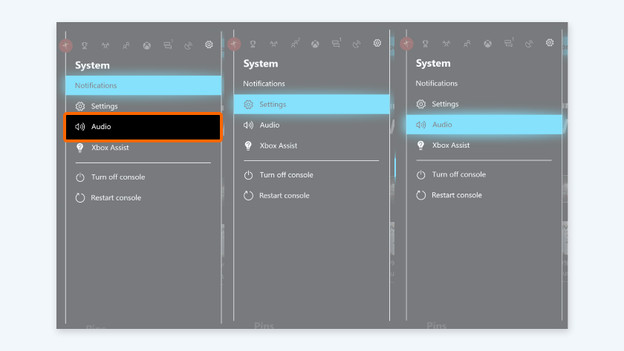
Vous ajustez les réglages du son via le menu « Audio » de votre Xbox One.
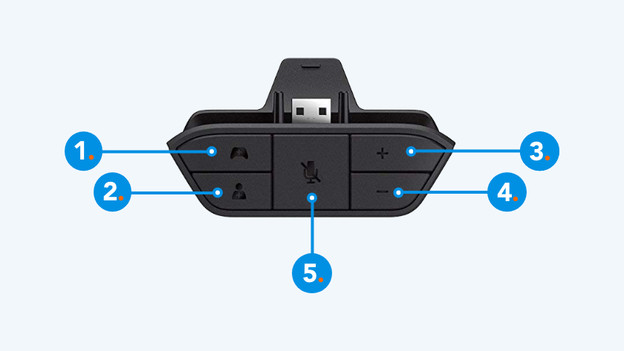
1a. Votre casque gamer est connecté à la manette via une prise jack 3,5 mm ? Alors, démarrez la Xbox One, allez dans « Système » et choisissez « Audio ». 2a. Vous utilisez un adaptateur de casque stéréo Xbox One ? Alors, utilisez les boutons de l'adaptateur. Le bouton de la manette (1) vous permet de modifier l'équilibre du jeu et le bouton en bas à gauche (2) vous permet de modifier le volume du chat. Les boutons (3) et (4) vous permettent de régler vous-même le son.
Étape 2 : modifiez le volume
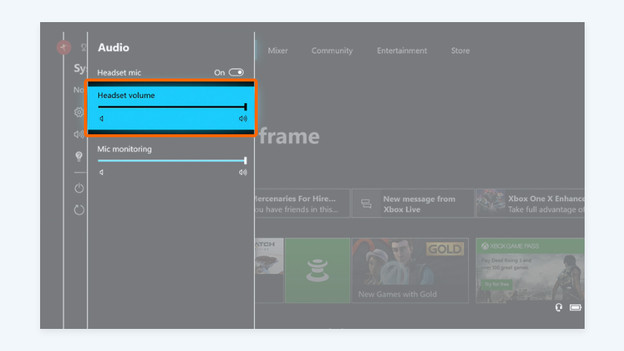
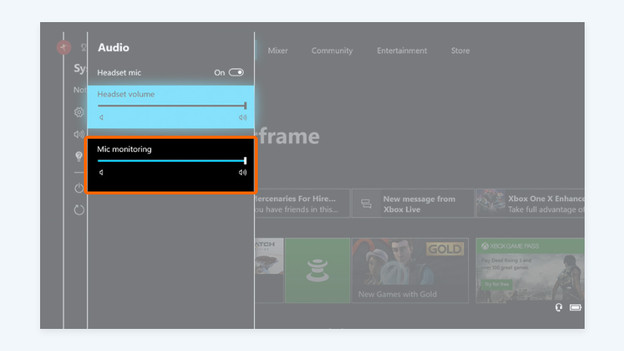
Les paramètres les plus importants sont le volume de sortie de votre casque et le volume de transmission du microphone. Modifiez les niveaux suivants :
- Volume : augmentez ou diminuez le volume de votre casque jusqu'à ce que vous soyez satisfait du niveau sonore. Vous pouvez également contrôler le volume avec l'écouteur droit si vous avez un casque sans fil Xbox.
- Contrôle du micro : lorsque vous l'augmentez, vos coéquipiers entendent votre voix plus fort. C'est utile si vous vous concertez souvent pendant une partie. Seuls les casques Xbox spéciaux prennent en charge cette fonctionnalité.
Étape 3 : créez le bon équilibre
Vous déterminez l'équilibre entre le canal de discussion et les sons du jeu avec le « Headset chat mixer ». Vous pouvez également régler cela via le menu « Audio ». Vous accordez une grande importance à la concertation avec vos coéquipiers parce que vous discutez de stratégie ? Alors, augmentez le niveau pour que vos coéquipiers dominent le jeu. Vous jouez à un jeu où vous vous fiez aux sons de l'environnement, comme un shooter ? Alors, baissez le niveau.
Astuces pour un meilleur son
- Un son du jeu est diffusé via votre télévision et ça vous dérange ? Alors, coupez le son du téléviseur. Votre Xbox One ne le bloquera pas automatiquement.
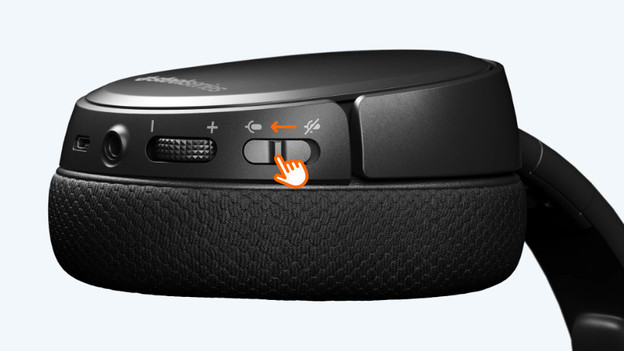
- Mettez-vous en sourdine lorsque vous faites une courte pause. Utilisez pour cela le bouton de sourdine de votre casque ou l'adaptateur de casque stéréo Xbox One.
- Votre casque ne prend pas en charge le « contrôle du micro » ? Alors, dirigez le microphone vers l'intérieur ou vers l'extérieur. En raison de la nouvelle distance entre le micro et votre bouche, vous influencez toujours le volume de transmission.
Article de Giovanni
Spécialiste Gaming.