
Écrit par Jorn
Mis à jour le
5 août 2026
·
12 h 13
Comment configurer le son surround sur votre Apple TV ?
En plus du son stéréo, l'Apple TV prend également en charge le son surround. L'audio vient ainsi de différents canaux, ce qui rend le son beaucoup plus spatial. Activez facilement vous-même le son surround sur l'Apple TV. L'Apple TV 4K vous permet également d'activer Dolby Atmos. Dans cet article, nous vous expliquons comment définir ces formats audio.
Régler le son surround sur votre Apple TV
L'Apple TV prend en charge divers formats audios. Nous vous expliquons ici 2 façons de configurer le son surround sur votre Apple TV :
- Configurer le son surround.
- Régler le son Dolby Atmos.
Régler le son surround
L'Apple TV définit généralement automatiquement le meilleur format audio pris en charge par vos appareils. Si le son surround n'est pas réglé automatiquement, mais que votre téléviseur, barre de son ou système audio le prend en charge, suivrez ces étapes :
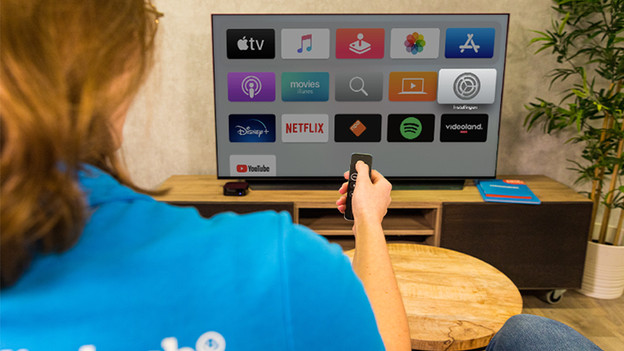
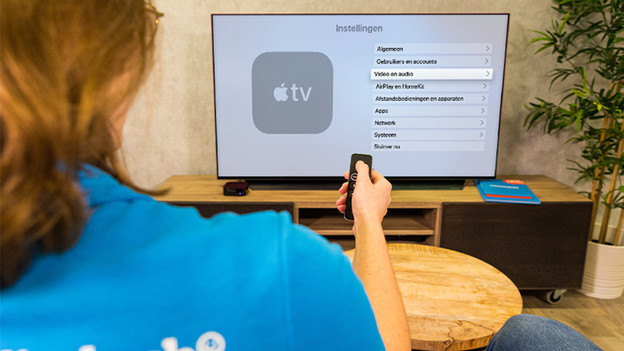
- Sous « Réglages », accédez à « Vidéo et audio ».
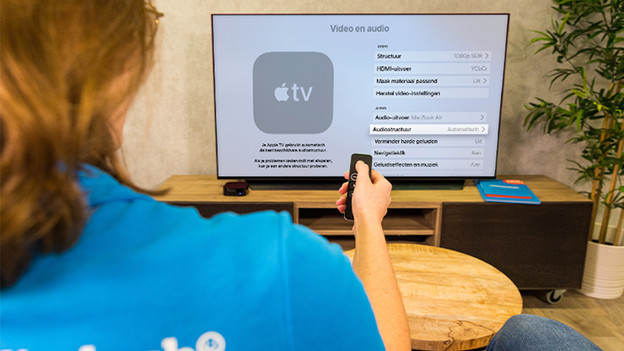
- Sélectionnez « Format audio ».
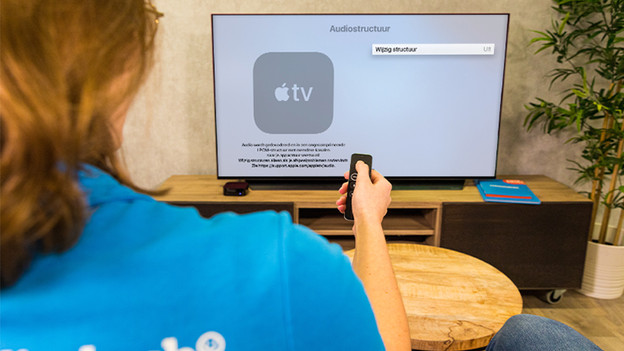
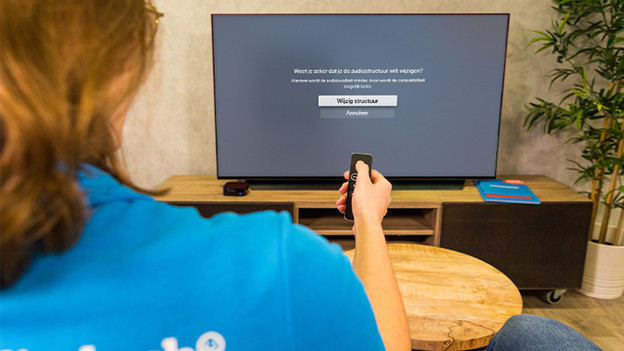
- Cliquez sur « Changer de format ».
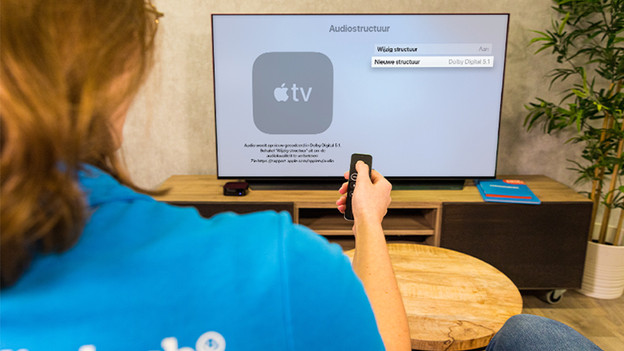
- Cliquez de nouveau sur « Changer de format ».
- Maintenant, choisissez le format audio souhaité. Pour le son surround, sélectionnez Dolby Digital 5.1.
Étape 1 : ouvrez « Réglages », puis « Vidéo et audio »
Étape 2 : accédez à « Format audio »
Étape 3 : cliquez sur « Changer de format »
Étape 4 : cliquez de nouveau sur « Changer de format »
Étape 5 : sélectionnez le format audio souhaité
Régler le son Dolby Atmos
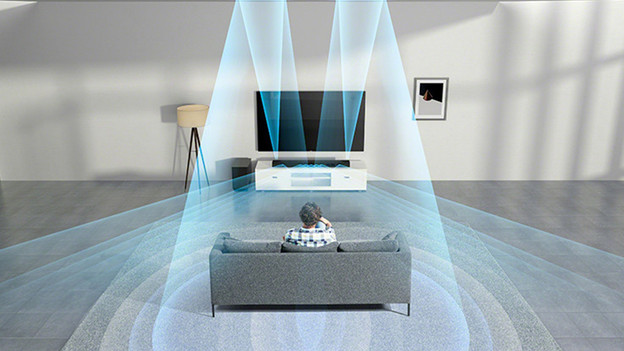
Le Dolby Atmos est un format audio surround qui donne l'impression que le son provient également du haut. Ainsi, le son semble plus spatial et plus réaliste. Vous pouvez utiliser Dolby Atmos avec l'Apple TV 4K, en combinaison avec des appareils prenant en charge le format. Pour vérifier si Dolby Atmos est activé, suivez ces étapes :
- Ouvrez l'appli « Réglages » sur l'Apple TV.
- Allez dans « Vidéo et audio » puis dans « Format audio ».
- Assurez-vous que « Dolby Atmos » est activé sous « Son immersif ».
