Écrit par Sem
Mis à jour le
11 mai 2023
·
16 h 01
Comment brancher le Thrustmaster T128 ?
Avant d'utiliser le Thrustmaster T128, vous devrez le brancher sur votre console ou votre PC. Nous sommes là pour vous aider. Dans cet article, nous vous expliquerons comment brancher correctement le Thrustmaster T128 sur votre PlayStation, votre Xbox ou votre PC et comment régler les paramètres de votre volant de course.
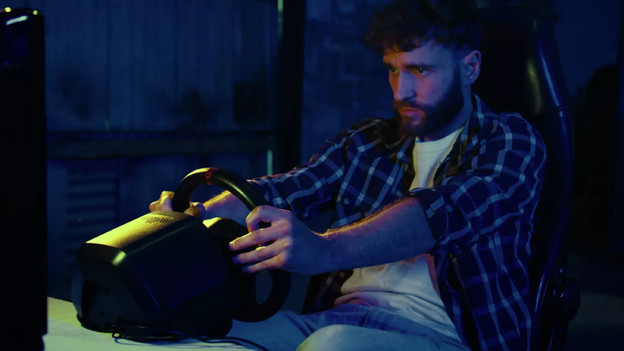
Installer le Thrustmaster T128 en 3 étapes
Pour installer votre nouveau volant de course Thrustmaster aussi rapidement et facilement que possible, suivez les étapes ci-dessous.
- Étape 1 : branchez les câbles
- Etape 2 : jumelez votre volant de course à votre plateforme
- Etape 3 : jumelez un autre pédalier
- Étape 4 : réglez vos paramètres pour chaque jeu
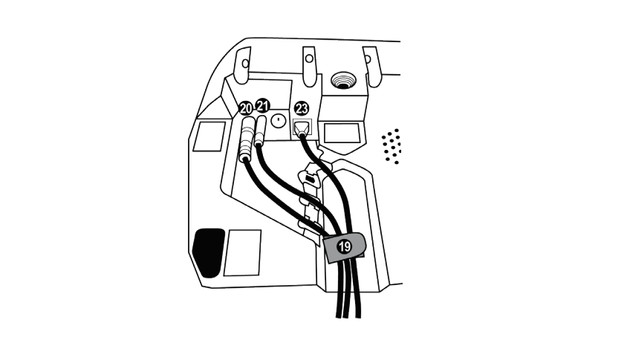
Étape 1 : branchez les câbles
Branchez les câbles du volant de course sur votre console ou votre PC. Il y a 3 câbles au total. Utilisez la bande auto-agrippante sous votre volant de course pour fixer les câbles. Suivez les étapes ci-dessous pour brancher correctement les câbles du Thrustmaster T128.
- Branchez le pédalier à l'arrière de la base du volant de course. Insérez le câble dans l'entrée 23 de l'illustration.
- Branchez le câble d'alimentation à l'arrière de la base du volant de course. Insérez le câble dans la prise. Branchez ce câble sur l'entrée 20 de l'illustration.
- Branchez le connecteur USB-C du volant sur l'un des ports USB-A de votre plateforme. C'est l'entrée 21 sur l'illustration.
- Le volant se calibre automatiquement lorsque vous allumez votre console ou votre PC. Ne touchez pas le volant pendant l'étalonnage.
Etape 2 : jumelez votre volant de course à votre plateforme
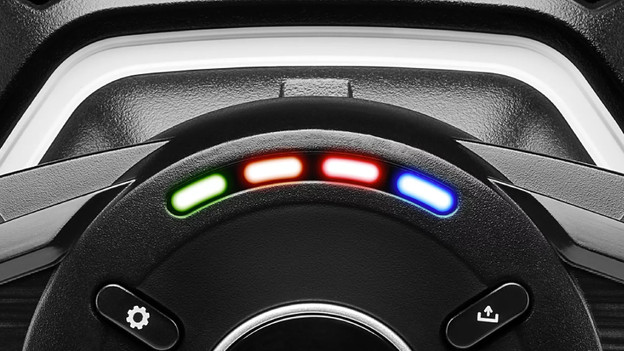
Le Thrustmaster T128 dispose d'un voyant LED qui se trouve au milieu du volant. Il clignote en bleu, rouge ou vert. Ces couleurs symbolisent les plateformes.
- Appuyez et maintenez enfoncé le bouton « MODE » pendant 5 secondes jusqu'à ce que le voyant LED clignote.
- Tout en maintenant le bouton « MODE » enfoncé, utilisez les touches fléchées du volant pour parcourir les différentes couleurs et plateformes.
- Vous jouez sur PlayStation ? Alors, choisissez le bleu. Pour la Xbox, optez pour le blanc. Si vous jouez sur PC, il faut choisir le vert.
- Si l'éclairage LED est bleu ou blanc, appuyez une fois sur le bouton PlayStation ou Xbox sous l'éclairage LED. Un menu avec des profils apparaitra sur votre écran. Choisissez le profil avec lequel vous jouez et ça y est, le tour est joué.
Vous êtes prêt à utiliser le volant de course sur votre plateforme. Il est également possible d'utiliser facilement un pédalier différent avec le volant de course.
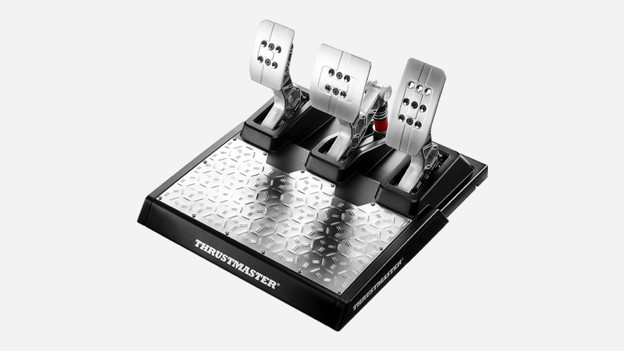
Etape 3 : jumelez un autre pédalier
Le Thrustmaster T128 est compatible avec les pédales T3PA, T3PM et T-LCM. Vous souhaitez connecter l'un de ces pédaliers au T128 ? Alors, suivez les étapes ci-dessous.
- Branchez votre pédalier à l'arrière de la base du volant de course.
- Appuyez 8 fois rapidement sur le bouton de réglage de votre volant.
- Les voyants LED de votre volant de course clignotent maintenant 5 fois.
- Vos nouvelles pédales sont prêtes à l'emploi.
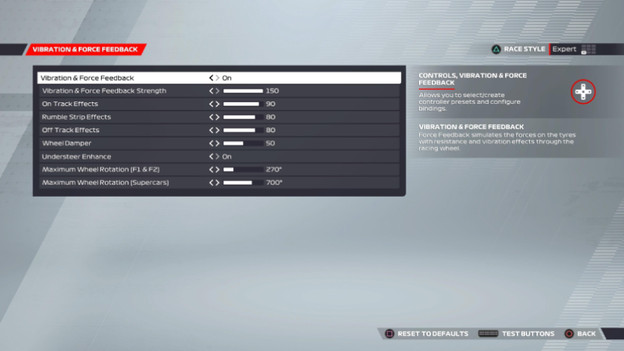
Étape 4 : réglez vos paramètres pour chaque jeu
Le Thrustmaster T128 possède un retour de force. Grâce au retour de force, vous ressentirez exactement ce que vous ressentiriez en étant vraiment dans la voiture, par exemple en roulant sur une bosse ou sur les bordures. Il est possible d'ajuster l'intensité de ce retour pour faire en sorte que le volant semble plus léger ou plus lourd. Ceci est utile pour des jeux comme F1 ou Gran Turismo. Dans votre jeu de course, rendez-vous dans les paramètres de votre volant afin d'ajuster le retour de force à votre guise. Essayez-le, faites quelques tours et décidez si vous voulez que le volant soit plus lourd ou plus léger.
Article de Sem
Spécialiste Volant de course.