Écrit par Lucas
Mis à jour le
22 avril 2025
·
07 h 00
Comment connecter mon casque audio ou mes écouteurs à mon PC portable ?
Grâce à votre casque audio ou vos écouteurs Bluetooth, vous pourrez profiter d'une qualité sonore élevée à tout moment et à tout endroit. Étant donné que votre casque audio et vos écouteurs fonctionnent via Bluetooth, vous devrez d'abord les connecter à tous vos appareils. Dans cet article, vous découvrirez comment les connecter à un PC portable. Choisissez ci-dessous si vous avez un PC portable Mac ou Windows :
Comment connecter mon casque audio ou mes écouteurs Bluetooth à un PC portable Windows ?
Suivez les étapes suivantes pour connecter votre casque audio ou vos écouteurs Bluetooth à votre PC portable Windows.
Étape 1 : ouvrir les paramètres
Étape 2 : accéder aux périphériques
Étape 3 : activer le Bluetooth
Étape 4 : cliquer sur le signe plus
Étape 5 : choisir l'option Bluetooth
Étape 6 : mettre le casque audio ou les écouteurs en mode détectable
Étape 7 : coupler votre casque audio ou vos écouteurs

Introduire le code PIN ?
Attention : votre PC portable ou MacBook vous demande un code PIN ? Introduisez 0000.

Étape 1 : ouvrez les paramètres
Ouvrez les paramètres de votre PC portable en cliquant sur la roue dentée dans la barre des tâches en bas. Si l'icône n'est pas dans votre barre des tâches, appuyez sur l'icône Windows en bas à gauche. Vous verrez la roue dentée apparaitre un peu plus haut.
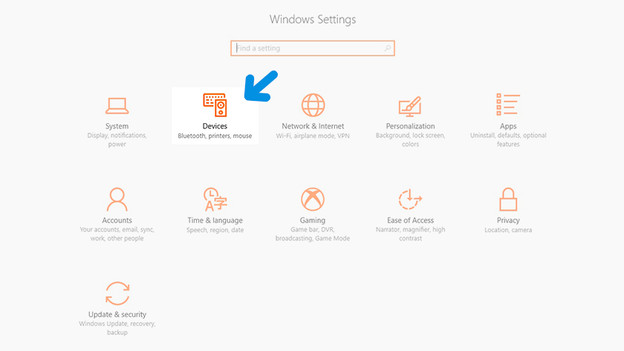
Étape 2 : cliquez sur « Périphériques »
Lorsque vous appuyez sur la roue dentée, différents paramètres apparaissent. Cliquez sur la deuxième icône nommée Périphériques.
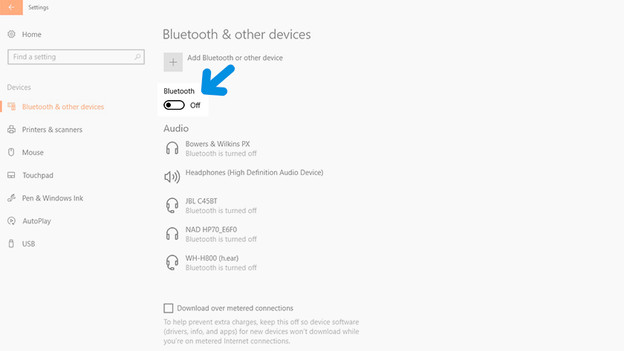
Étape 3 : activez le Bluetooth
Vous verrez une option pour activer le Bluetooth. Pour ce faire, cliquez sur le curseur sous l'en-tête Bluetooth.
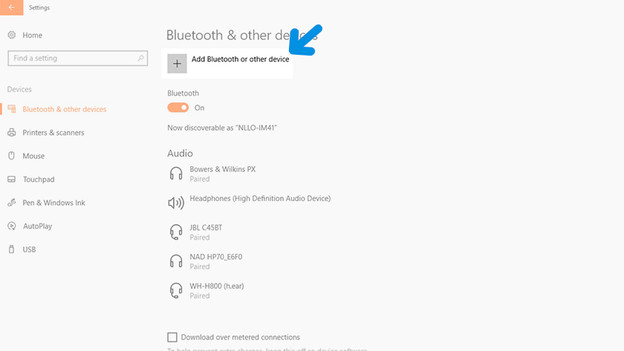
Étape 4 : cliquez sur le petit plus
Maintenant que le Bluetooth est activé, ajoutez votre casque audio ou vos écouteurs. Déplacez votre souris sur le signe plus en haut et cliquez dessus.
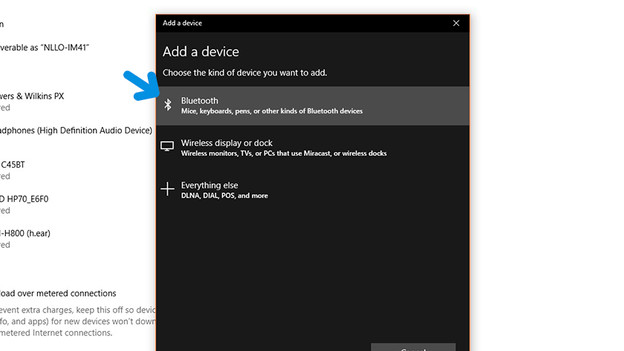
Étape 5 : choisissez l'option Bluetooth
Cette fenêtre vous permet d'ajouter plusieurs appareils. Puisque votre casque audio ou vos écouteurs fonctionnent via Bluetooth, choisissez l'ajout d'un appareil via Bluetooth.
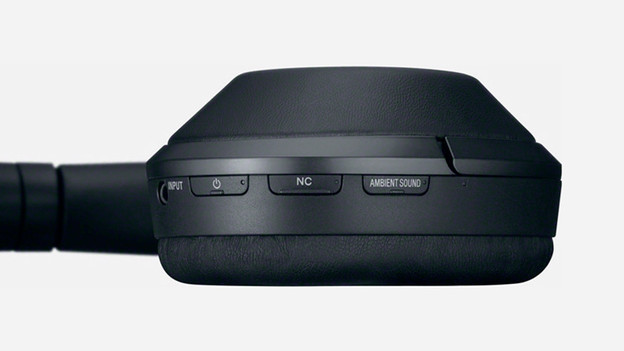
Étape 6 : mettez votre appareil en mode détectable
Votre PC portable recherchera maintenant les appareils Bluetooth auxquels il peut se connecter. Activez le mode détectable de votre casque audio ou vos écouteurs pour vous assurer que le PC portable trouve votre appareil. Généralement, il suffit d'enfoncer le bouton marche/arrêt pendant un certain temps. Si ça ne fonctionne pas, consultez le mode d'emploi de votre casque audio ou vos écouteurs.
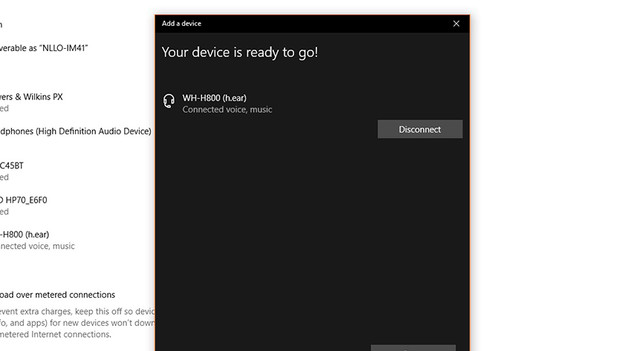
Étape 7 : couplez votre casque audio ou vos écouteurs
Votre casque audio ou vos écouteurs figureront désormais dans la liste des périphériques disponibles. Cliquez sur le nom de votre appareil ; le PC portable se connectera automatiquement.
Comment connecter mon casque audio ou mes écouteurs Bluetooth à un MacBook ?
Suivez les étapes suivantes pour connecter votre casque audio ou vos écouteurs Bluetooth à votre MacBook.
Étape 1 : ouvrir les préférences système
Étape 2 : cliquer sur l'icône Bluetooth
Étape 3 : activer le Bluetooth
Étape 4 : mettre le casque audio ou les écouteurs en mode détectable
Étape 5 : coupler votre casque audio ou vos écouteurs
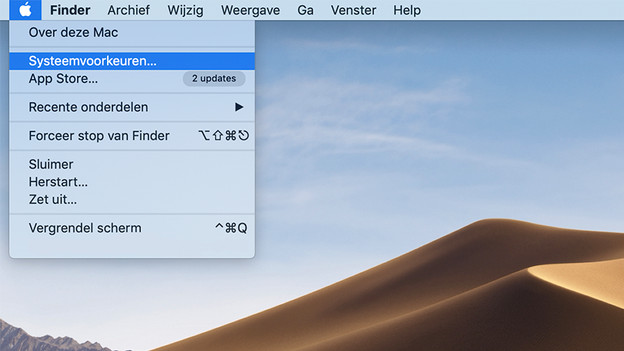
Étape 1 : ouvrez les préférences système
À partir du bureau de votre MacBook, déplacez votre souris vers le logo Apple en haut à gauche de l'écran. Cliquez dessus pour faire apparaitre un menu. Ici, choisissez la deuxième option et cliquez sur les préférences système.
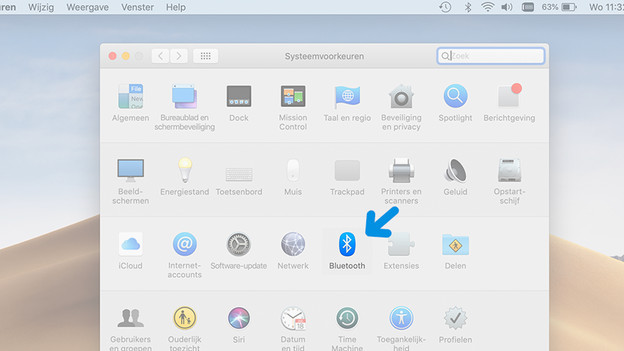
Étape 2 : cliquez sur l'icône Bluetooth
Maintenant que les préférences système sont ouvertes, vous verrez une liste de paramètres. Cliquez sur l'icône Bluetooth.
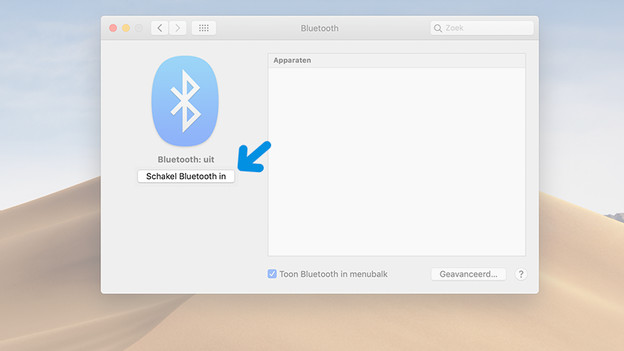
Étape 3 : activez le Bluetooth
Dans la fenêtre de l'option Bluetooth, vous verrez un bouton pour activer le Bluetooth. Quand vous cliquerez dessus, votre MacBook recherchera immédiatement tout appareil Bluetooth disponible.
Étape 4 : mettez votre appareil en mode détectable
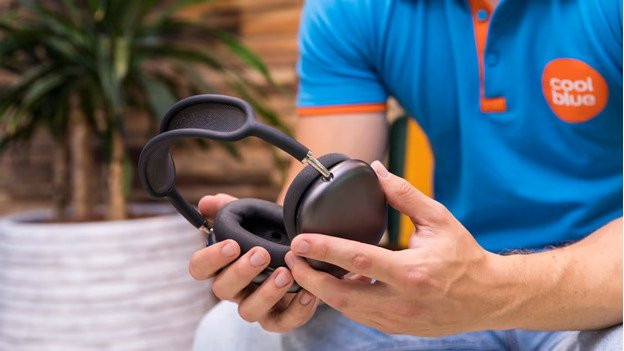
Activez le mode détectable de votre casque audio ou vos écouteurs pour vous assurer que le MacBook trouve votre appareil. Généralement, il suffit d'enfoncer le bouton marche/arrêt pendant un certain temps. Si ça ne fonctionne pas, consultez le mode d'emploi de votre casque audio ou vos écouteurs.
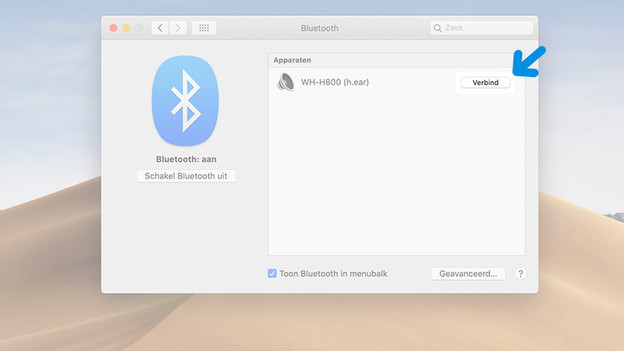
Étape 5 : couplez votre casque audio ou vos écouteurs
Le nom de votre casque audio ou vos écouteurs apparaitra maintenant à l'écran. Cliquez sur le nom pour que le MacBook se connecte automatiquement.
Article de Lucas
Spécialiste Audio.