Écrit par Mark
Mis à jour le
19 novembre 2025
·
15 h 02
Comment éviter que le papier ne se froisse dans votre imprimante laser ?
Vous imprimez toute une pile de documents pour votre réunion, mais le papier est complètement froissé lorsque vous le sortez du bac. C'est très probablement dû à la température. Dans cet article, nous partageons avec vous 6 astuces pour sortir des feuilles bien lisses de votre imprimante.

Résoudre les problèmes d'impressions froissées
Empêchez le papier de se froisser grâce à nos astuces.
- Astuce 1. Faites un test au préalable
- Astuce 2. Stockez le papier dans un environnement sec
- Astuce 3. Baissez la température du four
- Astuce 4. Retournez le papier
- Astuce 5. Sélectionnez le bon poids du papier
- Astuce 6. Essayez une autre marque de papier
Le papier reste coincé dans votre imprimante ? Pour éviter ce problème, lisez notre article conseils.
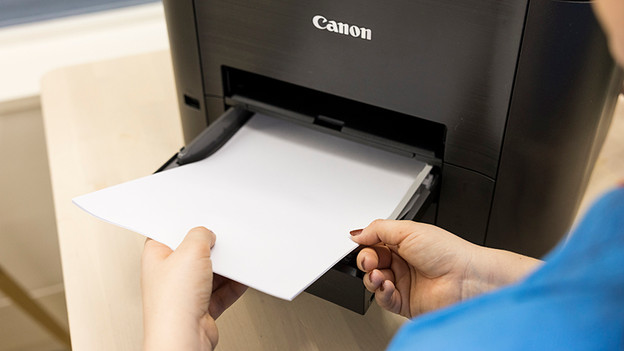
Astuce 1 : faites un test au préalable
Avant de découvrir toutes nos astuces, commencez par faire un test.
- Placez environ 10 feuilles de papier vierges sur le radiateur pendant une heure.
- Retirez le papier du radiateur et placez-le dans le bac à papier de l'imprimante pendant 10 minutes.
- Maintenant, lancez des impressions sur toutes les feuilles de papier.
Le papier se froisse encore ? Dans ce cas, lisez la suite.
Astuce 2 : stockez le papier dans un environnement sec
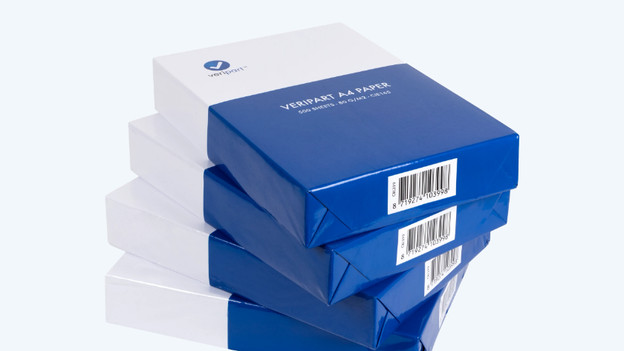
Une imprimante laser fonctionne avec de la chaleur. Si vous mettez du papier humide dans l'imprimante, il se déformera sous l'effet de la chaleur. Comparez-le à une planche de bois qui gondole. Souvent, déplacer votre réserve de papier dans un endroit sec suffit à résoudre le problème. Évitez donc de stocker le papier à proximité, par exemple, d'un climatiseur. Veillez également à laisser l'emballage fermé tant que vous n'utilisez pas le papier.
Astuce 3 : baissez la température du four
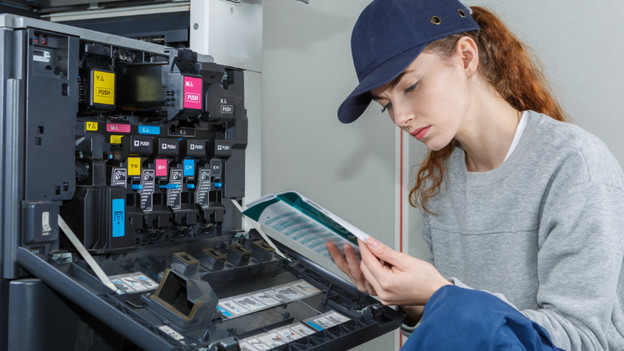
Avant de tester cette solution, vérifiez d'abord dans le mode d'emploi de l'imprimante si vous pouvez régler la température du four. Pour faire simple, le « four » est la plaque chauffante de l'imprimante qui grave les textes et les images sur votre papier. Si le four est trop chaud, le papier se déforme.
Astuce 4 : retournez le papier
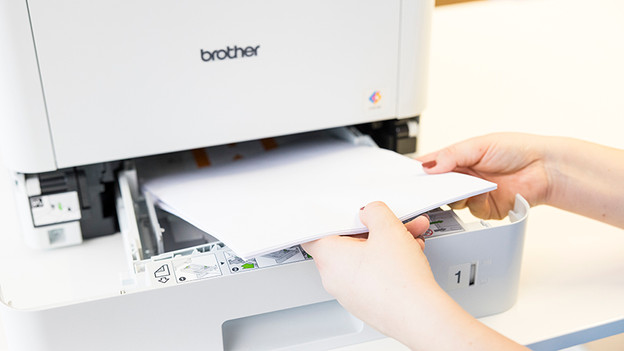
Vous n'utilisez probablement pas votre imprimante tous les jours. Elle est peut-être restée inutilisée à la maison ou au bureau pendant quelques semaines. Dans ce cas, retirez le papier de l'imprimante, retournez la pile et faites pivoter le papier de 180 degrés. Agitez également les feuilles en éventail. Vous évitez ainsi que les feuilles ne collent les unes aux autres dans le bac à papier.
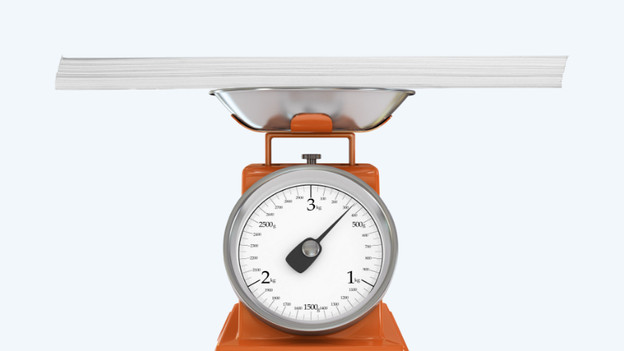
Astuce 5 : sélectionnez le bon poids du papier
Vous devez souvent définir le type de papier que vous utilisez. Assurez-vous de sélectionner le bon papier dans les paramètres de l'imprimante. La plupart des imprimantes laser fonctionnent bien avec du papier 80 g/m².
- Sous Windows, vous pouvez vérifier les paramètres de l'imprimante via Paramètres, Périphériques, Imprimantes et scanners, Gérer et Propriétés de l'imprimante.
- Sous macOS, accédez à Préférences Système, Imprimantes et scanners, Options et fournitures.
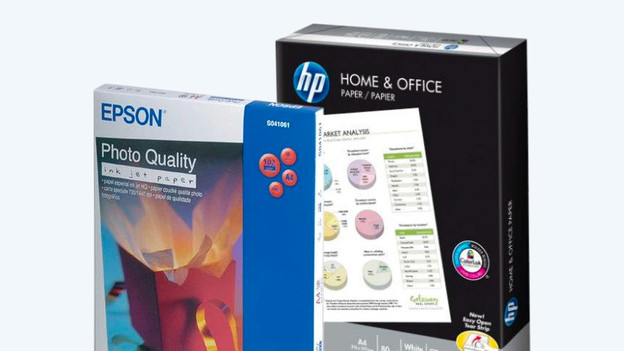
Astuce 6 : essayez une autre marque de papier
Si aucun des conseils ci-dessus ne fonctionne, il vous reste encore 2 options.
- Changez de marque de papier. Le papier présente naturellement une certaine teneur en humidité. Cette masse hydrique peut varier légèrement d'une marque à l'autre et être mieux adaptée à votre imprimante laser.
- Encore du papier froissé ? C'est que le four ne fonctionne correctement. Dans ce cas, il est préférable de porter l'imprimante en réparation.
Article de Mark
Spécialiste Imprimante.