Écrit par Daan
Mis à jour le
2 février 2024
·
09 h 03
Comment installer une caméra IP Tapo TP-Link ?
Avec les caméras IP Tapo de TP-Link, vous pouvez voir ce qui se passe dans et autour de votre maison de jour comme de nuit. Vous devez installer les caméras via l'application Tapo. Dans cet article, je vous explique comment installer votre caméra IP Tapo TP-Link en 5 étapes.
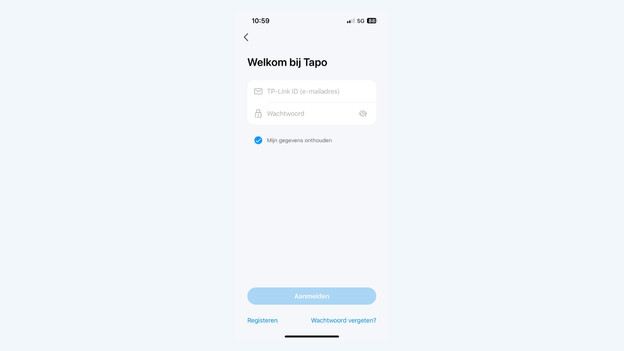
Étape 1 : installez l'appli
Commencez par installer l'application Tapo TP-Link sur votre smartphone ou tablette depuis l'App Store ou le Google Play Store. Après avoir installé l'appli, créez votre identifiant TP-Link. Pour cela, entrez une adresse mail. Vous recevrez un lien d'activation sur votre adresse mail. Une fois cette opération effectuée, connectez-vous via l'appli pour jumeler votre appareil.

Étape 2 : allumez la caméra
Branchez l'adaptateur de la caméra dans une prise de la pièce où vous souhaitez l'accrocher. Assurez-vous qu'il y ait un signal wifi stable dans la pièce afin que la caméra ait une bonne connexion au réseau.
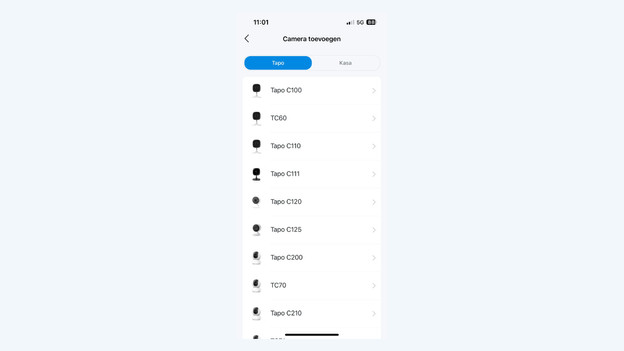
Étape 3 : ajoutez votre caméra dans l'application
Dans l'application, appuyez sur l'icône « Caméra », puis sur « Add a device ». L'application vous demande de brancher la caméra à une prise de courant. Appuyez ensuite sur « Next ». Attendez ensuite que le voyant de la caméra clignote alternativement en orange et en vert.
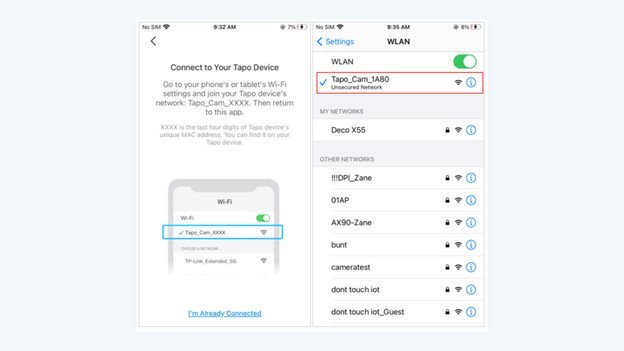
Étape 4 : connectez la caméra
Pour connecter la caméra, accédez aux paramètres de votre téléphone ou de votre tablette. Appuyez sur « Wifi » et sélectionnez la caméra parmi les réseaux disponibles. Elle est appelée Tapo_Cam_XXXX. Une fois la connexion établie, revenez à l'application Tapo.
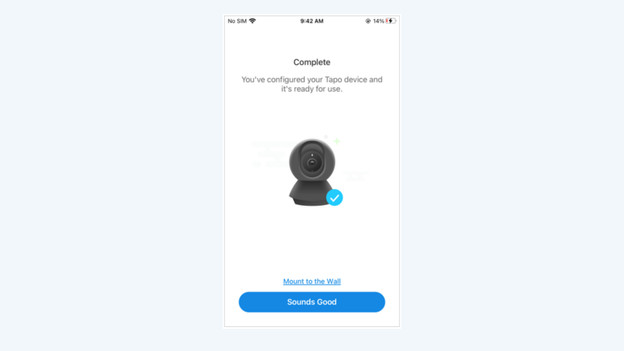
Étape 5 : connectez la caméra à votre réseau domestique
De retour dans l'application, sélectionnez le réseau wifi afin de connecter la caméra et entrez le mot de passe. La caméra va maintenant se connecter à votre routeur. Cela peut prendre un peu de temps. La connexion a réussi ? Donnez ensuite un nom à la caméra, par exemple « chambre de bébé ». Définissez ensuite si vous souhaitez recevoir des notifications du détecteur de mouvement.
Article de Daan
Spécialiste Caméra IP.