Écrit par Kayleigh
Mis à jour le
9 mai 2025
·
12 h 40
Comment réinitialiser une imprimante Canon ?
Votre imprimante affiche un code d'erreur et vous n'arrivez pas à comprendre ce qui ne va pas ? Ou votre imprimante est bloquée ? Vous pouvez parfois résoudre le problème en procédant à un hard reset. Il existe trois façons différentes de réinitialiser une imprimante Canon. Nous vous les expliquons ici.
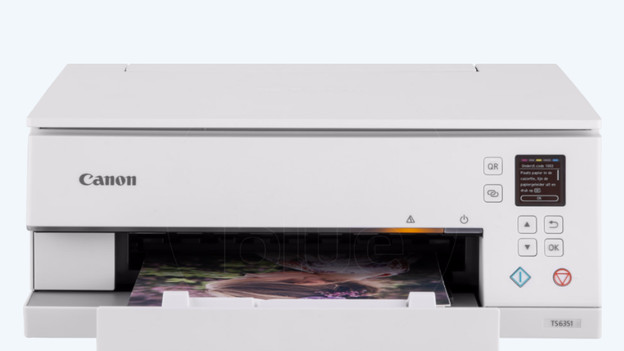
Réinitialiser une imprimante Canon
Vous pouvez réinitialiser votre imprimante Canon de 3 manières différentes. Nous vous expliquons étape par étape comment réinitialiser votre imprimante.
- Astuce 1 : reset de l'alimentation
- Astuce 2 : reset via l'écran
- Astuce 3 : reset à l'aide des boutons d'impression
Vous souhaitez réinitialiser votre imprimante Canon parce que l'écran affiche un code d'erreur ? Consultez d'abord l'article ci-dessous pour voir si vous pouvez résoudre le problème avec l'une des solutions proposées.
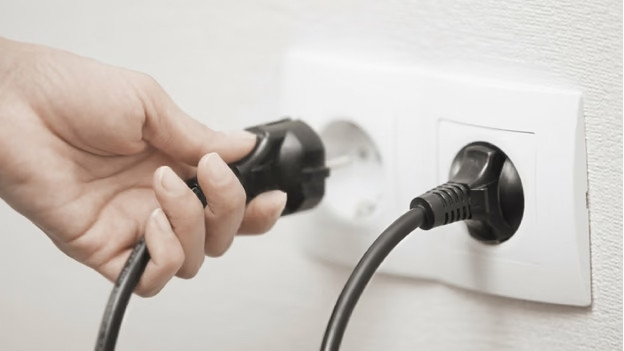
Astuce 1 : effectuez un reset de l'alimentation
Ce reset met l'imprimante Canon hors tension. Dans certains cas, le problème est déjà résolu. Pour ce faire, procédez comme suit
- Mettez votre imprimante hors tension.
- Débranchez la fiche de la prise. Votre imprimante est reliée à votre ordinateur portable ouPC par un câble ? Débranchez-le également.
- Attendez une minute.
- Rebranchez l'imprimante et allumez-la.

Astuce 2 : reset via l'écran
Vous avez éteint et rallumé votre imprimante Canon, mais le problème n'est toujours pas résolu ? Réinitialisez alors le système de votre imprimante.
- Appuyez sur Configuration.
- Allez à Paramètres de la machine et appuyez sur OK.
- Allez à Réinitialiser et appuyez sur OK.
- Allez à Tout réinitialiser et appuyez sur OK.
- Sélectionnez Oui.
- Appuyez sur OK. Votre imprimante est maintenant réinitialisée.
Votre imprimante Canon n'a pas d'écran ? Dans ce cas, lisez comment réinitialiser votre imprimante dans le paragraphe suivant.
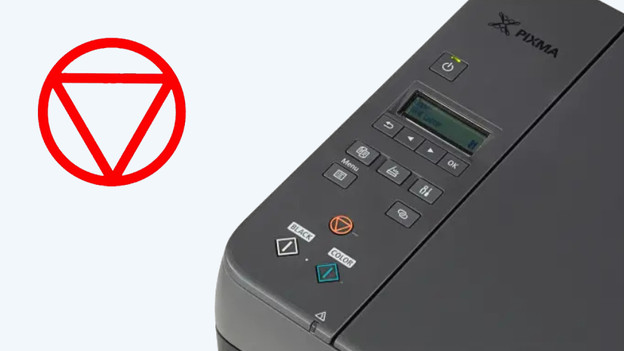
Astuce 3 : reset avec les boutons
Votre imprimante Canon n'a pas d'écran ou celui-ci ne répond plus ? Procédez alors à un reset en suivant les étapes ci-dessous :
- Éteignez votre imprimante.
- Appuyez sur le bouton d'arrêt et maintenez-le enfoncé pendant environ 2 secondes. Vous reconnaitrez le bouton d'arrêt au triangle rouge inversé.
- Maintenez le bouton d'arrêt enfoncé et appuyez également sur le bouton d'alimentation pendant 2 secondes.
- Relâchez le bouton d'arrêt mais maintenez le bouton marche/arrêt enfoncé.
- Maintenez le bouton marche/arrêt enfoncé et appuyez 5 fois sur le bouton d'arrêt.
- Relâchez également le bouton marche/arrêt.
- L'imprimante se réinitialise et redémarre automatiquement.
Article de Kayleigh
Spécialiste Imprimante.