Écrit par Jorn
Mis à jour le
17 janvier 2025
·
14 h 13
Comment résoudre des lignes sur l'écran de votre TV Sony ?
Vous voyez des erreurs d'image sur l'écran de votre TV Sony ou vous voyez des parties de l'image en d'autres couleurs ? Vous pouvez généralement résoudre ces problèmes avec un soft reset ou une mise à jour du software. Découvrez comment résoudre les lignes sur l'écran de votre TV Sony dans cet article.
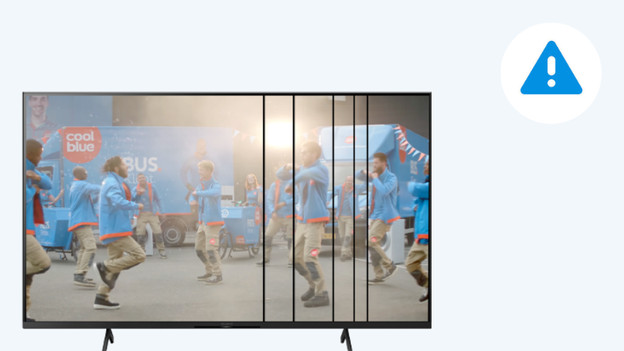
Éliminer les lignes sur votre écran
Avant de commencer, éteignez et rallumez votre télévision. Si vous voyez toujours des linges sur votre télé, essayez ces 5 astuces.
Astuce 1 : effectuez un soft reset
Astuce 2 : vérifiez vos appareils connectés
Astuce 3 : vérifiez vos câbles
Astuce 4 : faites une mise à jour logicielle de votre TV
Astuce 5 : restaurez les paramètres d'usine

Astuce 1 : effectuez un soft reset
Un soft reset résout souvent les erreurs d'image. Votre télévision doit alors être allumée. Appuyez ensuite sur le bouton marche/arrêt de votre télécommande et maintenez-le enfoncé pendant 5 secondes. Il s'agit du bouton rond vert ou rouge en haut de la télécommande. La télé va maintenant s'éteindre et se remettre en marche après environ une minute. Ce n'est pas le cas ? Alors, appuyez à nouveau sur le bouton marche et arrêt.

Astuce 2 : vérifiez vos appareils connectés
Parfois, ce sont les appareil connectées à la télé qui provoquent des lignes, comme la télécommande ou la console de jeu. Changez de source avec le bouton Source de votre télécommande. Si vous ne voyez pas de lignes sur la nouvelle source, alors le problème vient probablement d'un appareil connecté. Effectuez un soft reset de votre appareil connecté, éteignez l'appareil et débranchez-le. Attendez 2 minutes, rebranchez l'appareil et allumez-le.

Étape 3 : vérifiez les câbles
Un câble HDMI défectueux ou obsolète peut parfois provoquer des des erreurs d'image. Si vous utilisez des appareils connectés avec un câble HDMI, connectez-les alors avec un câble HDMI différent ou plus récent. Vous ne voyez plus de lignes ? Alors, c'est votre câble HDMI qui provoque les erreurs d'image.
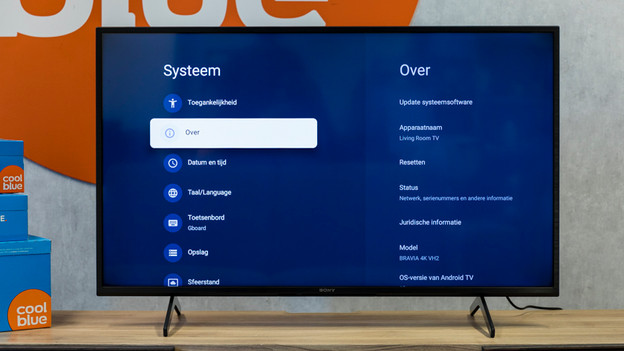
Astuce 4 : mettez à jour le software de votre TV
Les problèmes d'image peuvent être provoqués par un software vieilli. Par conséquent, vérifiez si une mise à jour logicielle est disponible pour votre télévision.
-
Appuyez sur l'icône en forme d'engrenage sur votre télécommande et allez dans « Paramètres ».
-
Accédez à « Système ».
-
Accédez à « À propos ».
-
Sélectionnez « Mise à jour logiciel système ».
-
La télévision indiquera si une mise à jour logicielle est disponible. Laissez-la télécharger et installer la mise à jour. La télévision redémarrera après l'installation de la mise à jour.
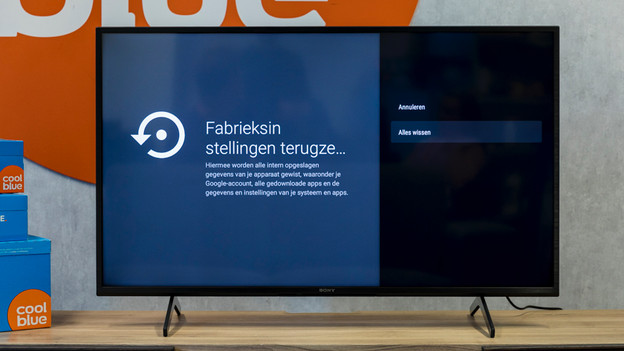
Astuce 5 : réinitialisez votre TV aux paramètres d'usine.
Une autre solution est une réinitialisation aux paramètres d'usine. Utilisez ceci comme dernière option. Une telle réinitialisation supprime toutes vos applications et paramètres enregistrés. Suivez les étapes suivantes :
-
Cliquez sur la roue dentée et allez dans « Paramètres ».
-
Accédez à « Système ».
-
Accédez à « propos ».
-
Sélectionnez « Faire un reset ».
-
Sélectionnez « Restaurer les paramètres d'usine ».
-
Confirmez votre choix et sélectionnez « Effacer tout ».
-
Votre télévision va maintenant redémarrer.
Article de Jorn
Spécialiste Télévision.