
Écrit par Robyn
Mis à jour le
2 avril 2025
·
09 h 05
Comment résoudre les problèmes de notification sur l'Apple Watch ?
Grâce à l'Apple Watch, vous restez toujours au courant de vos données de santé, de vos appels et de vos applis. Mais il arrive que vous ne receviez soudainement plus de notifications sur votre Apple Watch. Dans cet article, nous expliquerons comment cela peut arriver et comment le résoudre.
Différentes causes
Vous ne recevez plus les notifications de votre iPhone sur votre Apple Watch ? Il y a plusieurs raisons à cela. Voici des astuces pour récupérer toutes vos notifications sur votre montre :
- Astuce 1 : connectez l'Apple Watch à votre iPhone
- Astuce 2 : désactivez « Ne pas déranger »
- Astuce 3 : activez les « Notifications »
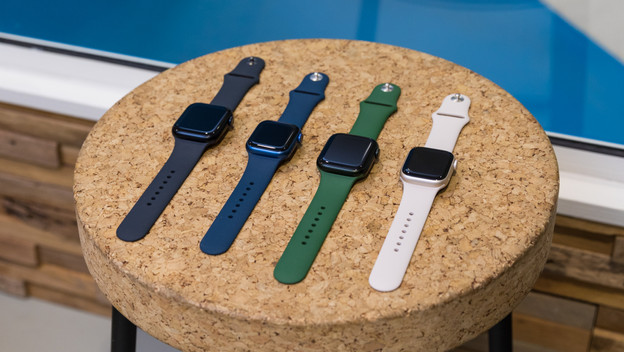

Astuce 1 : connectez l'Apple Watch à votre iPhone
Il se peut que votre Apple Watch ne soit plus connectée à votre iPhone. Vous voyez une croix rouge, un symbole wifi ou un symbole iPhone en haut de l’écran de votre Apple Watch ? Votre montre n'est alors plus connectée à votre iPhone.
Reconnectez votre Apple Watch à votre iPhone en :
- Gardant l’Apple Watch à proximité de l’iPhone ;
- Redémarrant l'Apple Watch et l'iPhone.
Cela ne fonctionne pas ? Alors, déconnectez votre Apple Watch de votre iPhone dans l’appli Apple Watch. Après cela, associez à nouveau vos appareils via l’appli Apple Watch.
Astuce 2 : désactivez « Ne pas déranger »
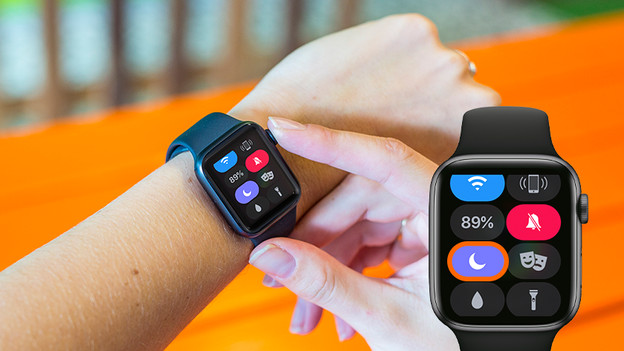
Lorsque le mode « Ne pas déranger » est activé sur votre Apple Watch ? Alors toutes les notifications sont bloquées et silencieuses. Vous pouvez désactiver la fonction « Ne pas déranger » en suivant les étapes ci-dessous :
- Déverrouillez votre Apple Watch.
- Balayez vers le haut pour ouvrir le panneau de contrôle.
- Appuyez sur le symbole de la lune violette. Le mode « Ne pas déranger » est maintenant désactivé. Le symbole de la lune n'est pas coloré en violet ? Dans ce cas, le mode « Ne pas déranger » n'est pas actif : essayez les étapes ci-dessous.
Astuce 3 : activez les « Notifications »
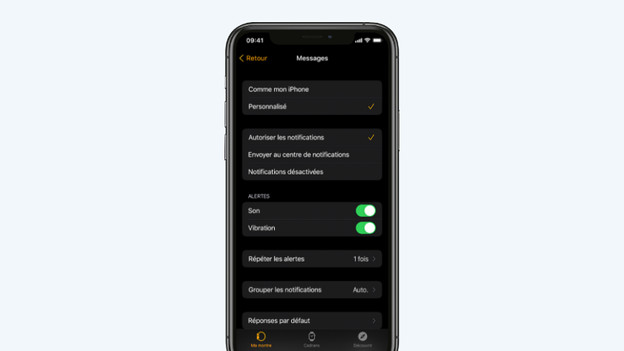
Si vous ne recevez pas de notifications sur votre montre, ça peut être dû au fait que les notifications sont désactivées sur votre appareil. Vous pouvez facilement les réactiver via votre iPhone.
- Ouvrez l'appli Apple Watch sur votre iPhone et appuyez sur « Ma Watch ».
- Appuyez sur « Notifications », puis sur l'application à partir de laquelle vous souhaitez recevoir des notifications.
- Appuyez sur« Faire correspondre l'iPhone ». Vous recevrez désormais toutes les notifications que vous recevez normalement sur l'iPhone.
- Vous pouvez également définir si et comment vous recevez des notifications sur votre Apple Watch. Vous pouvez lire comment faire ça dans l'article conseils ci-dessous.
Article de Robyn
Spécialiste Montre connectée.
