Comment streamer du contenu de votre smartphone vers votre TV ?
Vous voulez regarder une vidéo YouTube sur votre TV avec vos amis, mais vous n'avez pas envie de taper des mots clés sur votre télécommande. Dans cet article, vous découvrirez comment connecter votre téléphone à votre Smart TV.

Comment streamer du contenu sur votre TV ?
Tous les smartphones ne fonctionnent pas de la même manière. Vous ne pouvez donc pas streamer du contenu sur votre TV de la même façon. C'est pourquoi nous allons expliquer tout ce qu'il faut savoir pour connecter votre smartphone à votre TV.
- Qu'est-ce que la certification DLNA ?
- Connectez votre smartphone Android via Smart View
- Votre iPhone est compatible avec votre TV ?
- Connectez votre iPhone via AirPlay
- Votre TV a un Chromecast intégré ?
Qu'est-ce que la certification DLNA ?
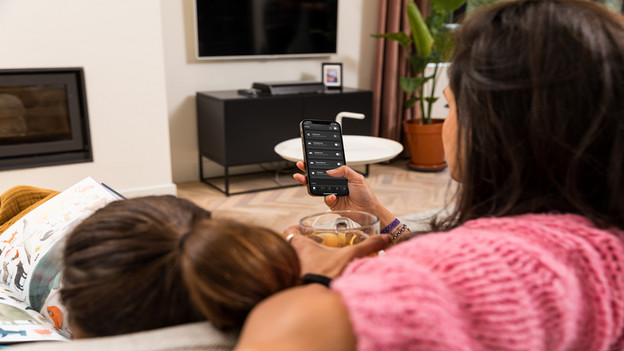
La Digital Living Network Alliance (DLNA) désigne les appareils certifiés capables d'échanger des contenus entre eux via wifi. Les Smart TV et les smartphones en font partie. Près de 300 entreprises différentes, dont Samsung, Apple, LG, Sony, Philips, OnePlus et Panasonic, fabriquent des produits certifiés DLNA. La fonction liée à la DLNA s'appelle Miracast. Vous avez peut-être déjà rencontré ce terme dans le menu des paramètres de votre TV. Cette fonction vous permet de connecter votre smartphone à une TV sans problème.
Connectez votre smartphone Android via Smart View
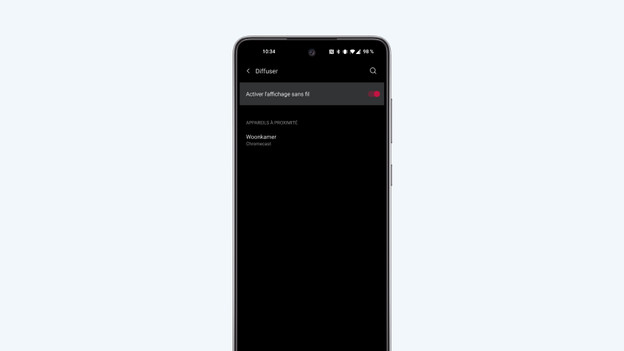
Les smartphones Android utilisent la technologie Miracast pour effectuer un transfert sans fil. Vous pouvez donc connecter votre smartphone à presque toutes les Smart TV. Avant de commencer, assurez-vous que votre TV et votre smartphone sont connectés au même réseau wifi.
- Ouvrez les paramètres de votre téléphone.
- Allez dans « Bluetooth & Connexion ».
- Cliquez sur l'option « Smart View ». Sur certains modèles, cette option est aussi appelée « Screen Mirroring », « Screen Cast » ou « Caster ».
- Tous les appareils disponibles s'affichent. Sélectionnez votre TV et commencez à streamer.

Votre iPhone est compatible avec votre TV ?
Les iPhone ont un système d'exploitation iOS et ne prennent pas en charge le Miracast. La connexion se fait via AirPlay. Les TV de LG, Samsung, Panasonic, Sony et Philips sont compatibles avec les appareils AirPlay. Le streaming est donc possible sur la plupart des TV. Ce n'est pas toujours le cas sur les Smart TV plus anciennes. Votre TV est un peu plus ancienne ? Consultez le mode d'emploi pour savoir si elle prend en charge AirPlay.
Connectez votre iPhone via AirPlay
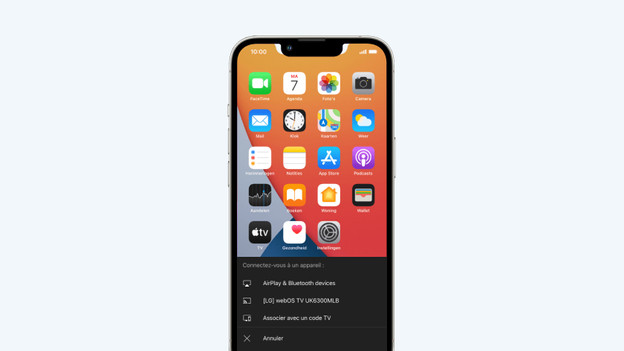
Assurez-vous que votre iPhone et votre TV sont connectés au même réseau wifi. Ensuite, suivez les étapes ci-dessous.
- Accédez au contenu que vous voulez diffuser.
- Appuyez légèrement dessus. Un petit menu s'ouvre.
- Sélectionnez « AirPlay » dans le menu. Vous ne le trouvez pas ? La fonction AirPlay a une icône rectangulaire.
- Sélectionnez votre TV.
- Votre iPhone est connecté à votre TV. Profitez bien !
Votre TV a un Chromecast intégré ?
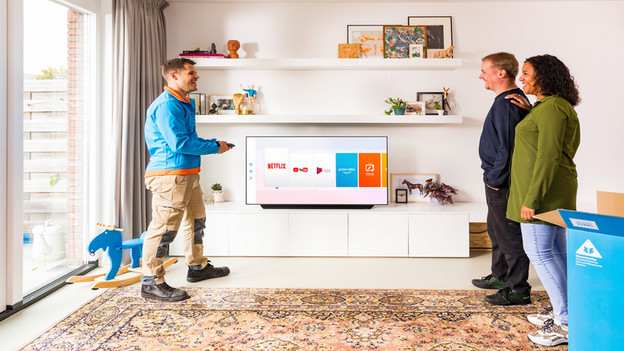
Google Chromecast est un lecteur multimédia de streaming déjà intégré dans beaucoup de nouvelles TV. Un Chromecast intégré permet de streamer facilement le contenu de votre smartphone, tablette ou PC portable sur votre TV. Ce lecteur multimédia n'est pas réservé à Android. Vous pouvez donc aussi l'utiliser avec votre iPhone.
- Téléchargez l'appli Google Home sur votre smartphone.
- Ouvrez l'appli et allez dans « Ajouter un nouvel appareil ».
- Sélectionnez votre TV.
- Acceptez toutes les conditions et effectuez toutes les étapes de jumelage.
- Accédez au contenu que vous voulez diffuser.
- Appuyez sur l'icône de diffusion. Il s'agit d'un rectangle avec une icône wifi en bas à gauche.
- Sélectionnez votre TV.
- Diffusez votre chaine YouTube préférée.
Article de Rebecca
Spécialiste TV.