Écrit par Jorn
Mis à jour le
18 septembre 2023
·
11 h 06
Comment télécharger Netflix sur votre vidéoprojecteur Optoma ?
Vos amis sont là, le pop-corn est prêt, le vidéoprojecteur installé. Mais catastrophe : il n'y a pas d'appli Netflix sur votre vidéoprojecteur Optoma. Pas de panique. Dans cet article, nous expliquons en 4 étapes comment télécharger Netflix sur votre vidéoprojecteur connecté Optoma.
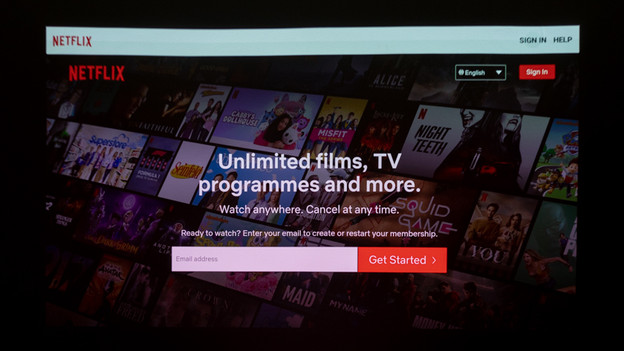
Télécharger Netflix sur votre vidéoprojecteur connecté Optoma
Téléchargez Netflix sur votre vidéoprojecteur connecté Optoma via l'appli Marketplace. Le binge-watching est à votre portée avec ces 4 étapes simples :
Étape 1. Cherchez l'appli Marketplace
Étape 2. Ouvrez l'appli Marketplace
Étape 3. Cherchez l'appli Netflix
Étape 4. Installez l'appli Netflix
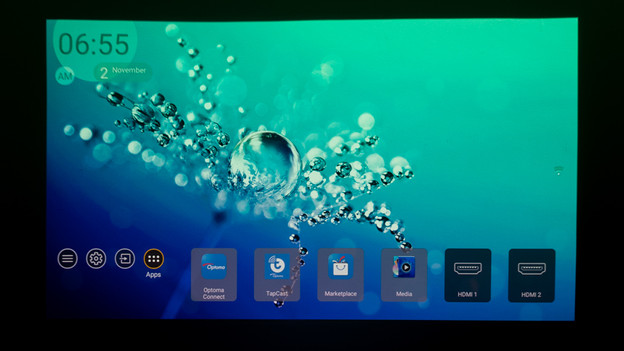
Étape 1 : cherchez l'appli Marketplace
Une fois votre vidéoprojecteur connecté Optoma allumé, vous verrez un menu principal avec différentes applis. Vous pourriez voir l'appli Marketplace juste là. Sélectionnez-la et ouvrez-la.
Vous ne la voyez pas ? En bas à gauche de l'écran, vous verrez 4 cercles contenant des chiffres. Sélectionnez le cercle le plus à droite avec les 6 points et confirmez. Un aperçu des applications s'ouvre.
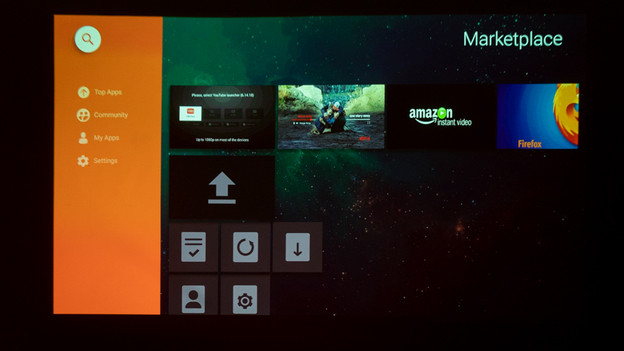
Étape 2 : ouvrez l'appli Marketplace
Dans l'aperçu, vous verrez différentes applis. Sélectionnez « Marketplace » et confirmez. L'appli Marketplace s'ouvre. Vous êtes maintenant dans l'appli Marketplace. Elle est similaire à un app store classique. Sélectionnez le cercle avec une loupe dans le coin supérieur droit. Un nouvel écran s'ouvre.
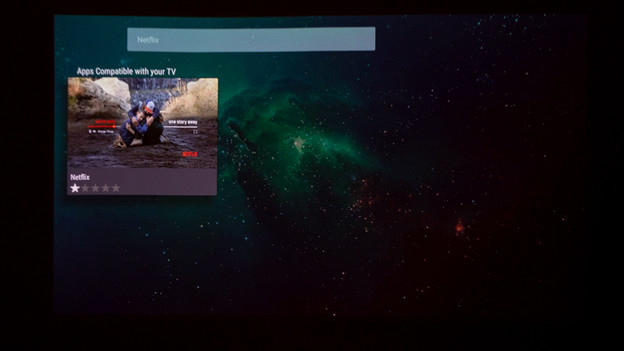
Étape 3 : cherchez l'appli Netflix
Dans la barre de recherche en haut de l'écran, tapez « Netflix ». L'icône de l'appli Netflix apparaitra. Sélectionnez-la et confirmez.
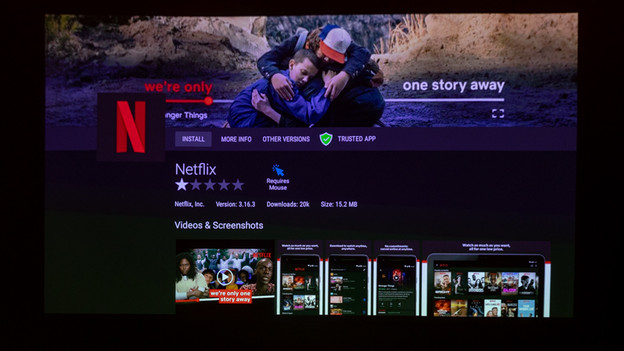
Étape 4 : installez l'appli Netflix
Vous y êtes presque. Sélectionnez « Installer ». L'appli commence à se télécharger. Vous devrez peut-être donner votre accord : cliquez sur « Autoriser ». Les paramètres s'ouvrent automatiquement. L'appli est installée ? Sélectionnez « Ouvrir » et confirmez. Bon amusement !
Article de Jorn
Spécialiste Vidéoprojecteur.