Écrit par Gijs
Mis à jour le
24 avril 2023
·
06 h 55
Comment utiliser l'appli Fichiers sur l'iPad ou l'iPhone ?
C'est pratique d'avoir vos fichiers avec vous partout et à tout moment. Pour cela, utilisez l'appli Fichiers. Dans cette appli, vous collectez tous vos fichiers et les enregistrez localement ou dans le cloud. Vous pouvez même y ajouter des fichiers d'autres services cloud tels que Dropbox. De cette façon, tous vos fichiers sont rangés et à portée de main en un seul endroit, sur tous vos appareils. Nous vous expliquons ci-dessous comment définir et organiser le tout.
Avant de commencer
Pensez à certaines choses avant d'utiliser l'application Fichiers. Votre iPhone ou iPad a au moins iOS 11 ou iPadOS 13. iCloud est configuré et iCloud Drive est activé. Vous devez être connecté avec le même identifiant Apple sur tous vos appareils.
- Astuce 1 : Ajouter des applis à l'appli Fichiers
- Astuce 2 : Organiser les fichiers depuis iCloud
- Astuce 3 : Taguer les fichiers et modifier les tags
- Astuce 4 : Créer de nouveaux dossiers
- Astuce 5 : Partager des fichiers et collaborer
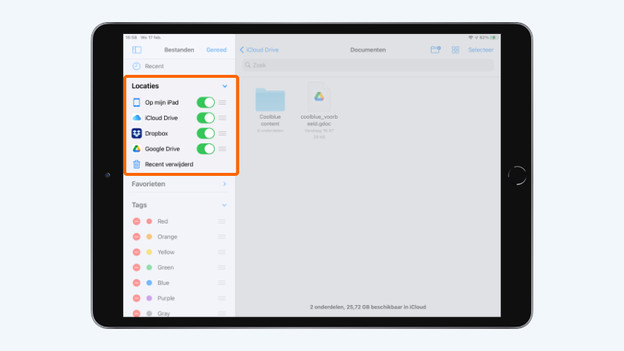
Astuce 1 : ajoutez d'autres applis
Dans l'appli Fichiers, ajoutez également des fichiers d'autres applications, telles que Dropbox et Google Drive. De cette façon, vous avez toutes vos photos et fichiers en un seul endroit.
- Téléchargez, par exemple, Dropbox et configurez cette appli sur votre iPad.
- Ouvrez l'appli Fichiers.
- Dans « Emplacements », touchez « Plus d'emplacements ».
- Activez le curseur à côté de l'icône. Touchez « Terminé ».
- Vous pouvez désormais également accéder à vos fichiers Dropbox dans l'appli Fichiers.
Astuce 2 : organisez vos fichiers
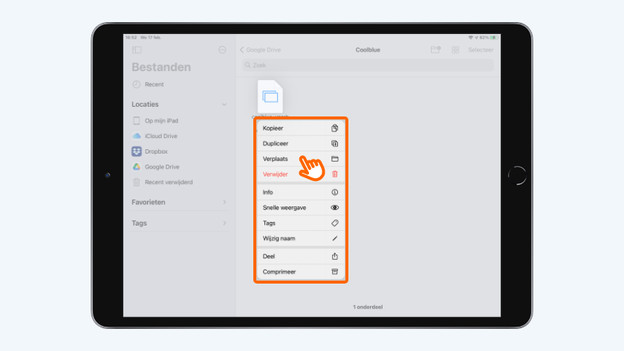
Déplacer des fichiers iCloud Drive
- Ouvrez l'appli Fichiers et choisissez iCloud Drive sous « Emplacements ».
- Appuyez pendant une seconde sur le fichier que vous voulez déplacer. Vous voyez maintenant un menu déroulant. Touchez « Déplacer ».
- Touchez à présent un dossier ou un autre service cloud où vous voulez déplacer le fichier. Touchez « Déplacer ». Le fichier est à présent déplacé.
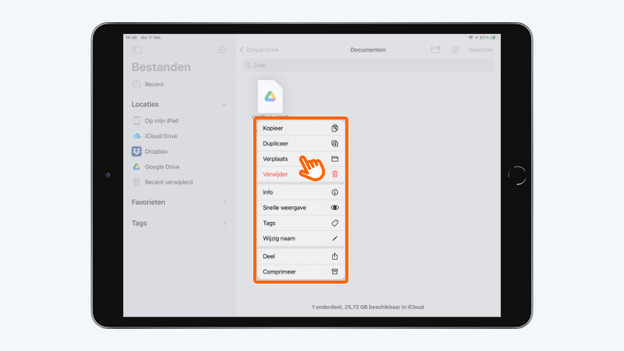
Déplacer des fichiers du cloud d'autres applications
- Ouvrez l'appli Fichier et choisissez, par exemple, Google Drive sous « Emplacements ».
- Appuyez pendant une seconde sur le fichier que vous voulez déplacer. Vous voyez maintenant un menu déroulant. Touchez « Déplacer ».
- Touchez à présent un dossier ou un autre service cloud où vous voulez déplacer le fichier. Touchez « Copier ». Le fichier est à présent déplacé.
Astuce 3 : ajoutez des tags et des étiquettes
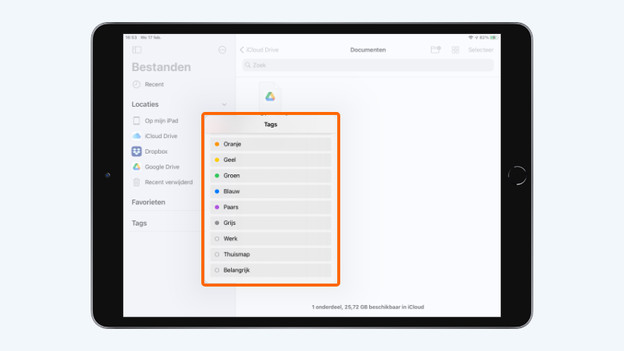
Ajouter un tag
Ajoutez facilement des tags pour regrouper des fichiers rapidement et clairement. Par exemple, utilisez le tag « Travail » pour les fichiers utiles à votre travail.
- Dans l'appli Fichiers, ouvrez le dossier contenant le fichier que vous souhaitez tagger.
- Appuyez pendant une seconde sur le fichier. Appuyez sur « Tags » dans le menu déroulant.
- Vous voyez à présent une liste avec différents tags. Appuyez sur « Travail ». Le fichier porte maintenant ce tag.
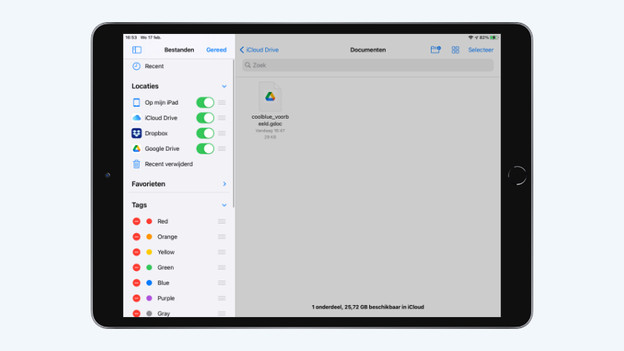
Changer les tags
- Dans l'appli Fichiers, appuyez sur le petit cercle avec 3 points. Ce cercle se trouve en haut de l'écran.
- Choisissez « Modifier la barre latérale ».
- Faites défiler vers le bas et choisissez le tag que vous voulez modifier. Entrez ensuite un nouveau nom pour le tag.
- Appuyez sur « Terminé ». Le nom du tag est à présent modifié.
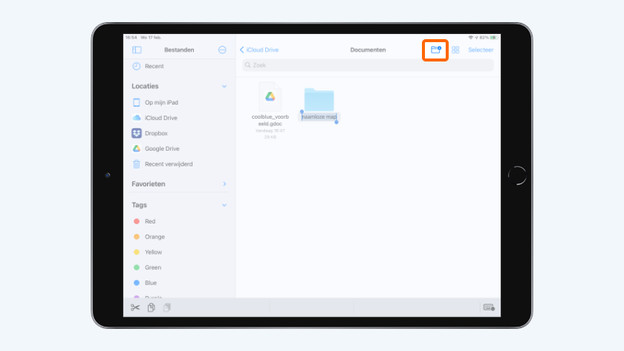
Astuce 4 : créez un nouveau dossier
- Ouvrez l'appli Fichiers.
- Choisissez le service cloud dans lequel vous voulez ajouter un dossier, par exemple Google Drive.
- Touchez ensuite le dossier avec le symbole plus. Vous trouverez cette icône en haut à droite de l'écran. Ou appuyez pendant une seconde sur un emplacement vide dans le dossier. Vous verrez 3 options, touchez « Nouveau dossier ».
- Entrez le nom du nouveau dossier. Vous avez à présent créé un dossier.
Astuce 5 : partagez des fichiers et collaborez
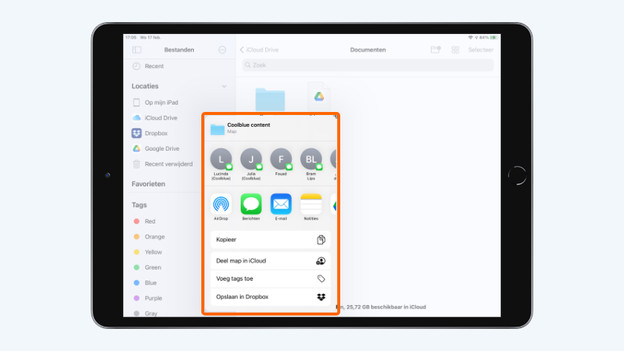
Partager des fichiers
Partagez facilement des fichiers avec vos amis et collègues via l'appli Fichiers.
- Ouvrez l'appli Fichiers. Appuyez ensuite pendant une seconde sur le fichier que vous voulez partager.
- Vous voyez à présent un menu déroulant. Choisissez « Partager ».
- Choisissez comment vous voulez partager le fichier. Par exemple via AirDrop, Messages ou Mail.
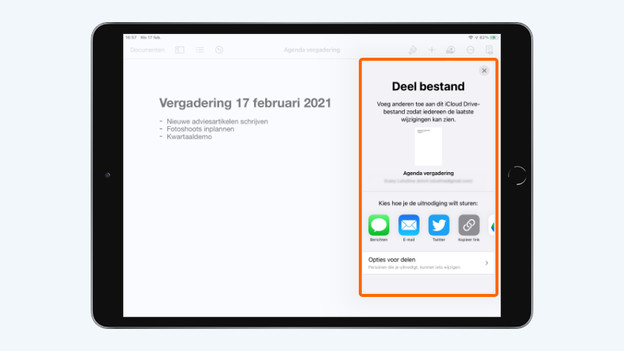
Collaboration
Travaillez sur le même fichier avec vos collègues.
- Ouvrez un document Keynote, Numbers ou Pages.
- Touchez l'icône avec le bonhomme et le signe plus qui se trouve en haut de l'écran.
- Choisissez ensuite comment vous voulez inviter quelqu'un. Par exemple via Messages ou Mail.
Article de Gijs
Spécialiste Apple.