Écrit par Laurence
Mis à jour le
1 septembre 2026
·
08 h 17
Comment installer virtuellement une télévision dans ma pièce ?
Vous avez un coup de cœur pour une TV, mais vous n'êtes pas certain qu'elle aille dans votre salon ? Dans ce cas, l'appli Coolblue est une solution pratique. Grâce à la fonction réalité augmentée, vous pouvez placer la TV virtuellement dans votre salon. Découvrez sur cette page en quoi consiste cette fonction.
Comment puis-je vous aider ?
Notre spécialiste numérique vous aidera, mais tout comme les humains, il peut parfois faire des erreurs.
Quand utiliser l'appli ?
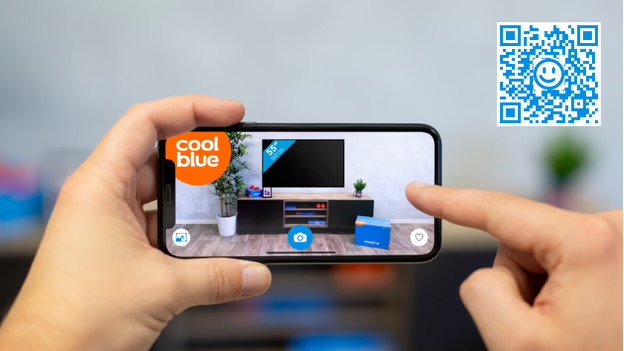
En quelques étapes simples, vous pouvez visualiser virtuellement la télévision dans votre pièce et vous assurer qu'elle s'y intègre parfaitement. L'appli vous montre la TV en taille réelle et à l'emplacement de votre choix, par exemple sur votre meuble ou accrochée au mur. Vous avez fait votre choix ? Alors, vous pouvez commander facilement la télévision via la même appli. Scannez le code QR et téléchargez l'appli dès maintenant.
Découvrez les dernières TV Samsung
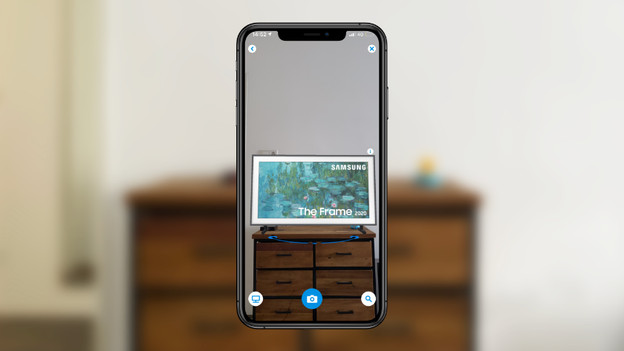
Vous voulez voir de quoi a l'air une Samsung The Frame suspendue au mur comme un cadre ? Vous trouverez des modèles 3D de cette TV et d'autres nouveaux modèles Samsung dans l'appli. En plus de la taille, vous verrez aussi le design exact de la TV dans votre salon.
Étape 1 : téléchargez l'appli
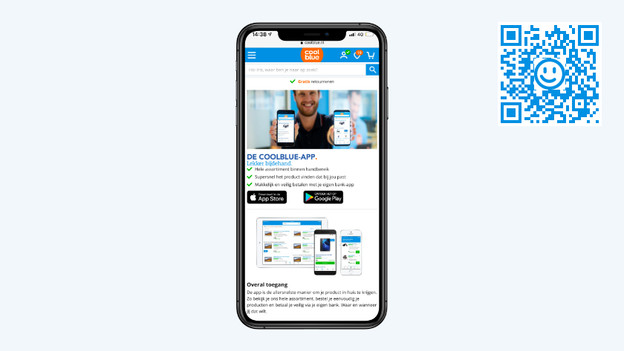
Pour avoir accès à la fonction réalité augmentée, vous avez besoin de l'appli Coolblue. Si vous ne l'avez pas encore installée sur votre téléphone, téléchargez-la en scannant le QR code de l'image ci-contre.
Étape 2 : ouvrez l'appli
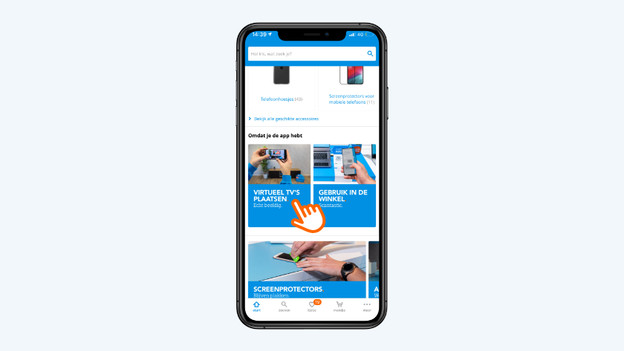
Cliquez sur le bouton qui permet d'ouvrir l'environnement virtuel via la page d'accueil ou la page produit d'une télévision.
Vous ne retrouvez pas la fonction dans l'appli ? Alors, votre smartphone ne prend probablement pas en charge la réalité augmentée.
Étape 3 : choisissez Accrocher ou Poser
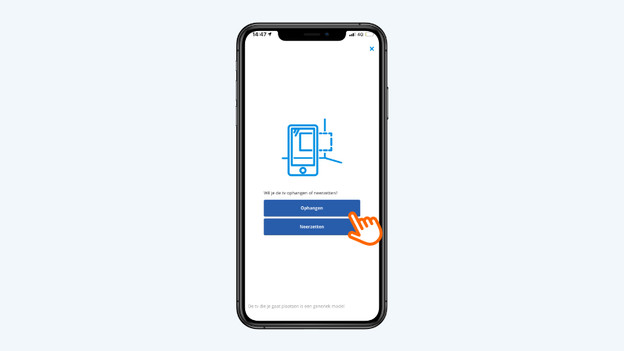
Quand vous ouvrez la fonction réalité augmentée, vous avez le choix entre Accrocher et Poser. Vous aimeriez accrocher votre nouvelle TV au mur ? Dans ce cas, choisissez Accrocher. Vous préférez la placer sur un meuble ? Alors, choisissez Poser.
Étape 4 : déplacez votre téléphone
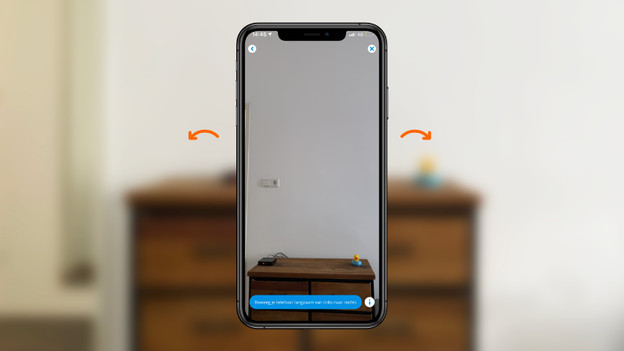
Vous voyez maintenant votre pièce sur l'écran de votre smartphone. L'appli vous demande de déplacer doucement le téléphone de gauche à droite afin de scanner la surface de votre pièce.
Astuces pour un scan réussi :
- Assurez-vous que la surface, comme votre meuble ou votre mur, ne soit pas vide.
- Effectuez un large mouvement de balayage de gauche à droite.
- Si vous scannez le mur, il est préférable de vous tenir à une distance de 1,5 à 2 mètres de celui-ci.
- Si vous voulez poser la TV, orientez votre téléphone vers la surface où vous allez placer le pied.
Étape 5 : placez la TV
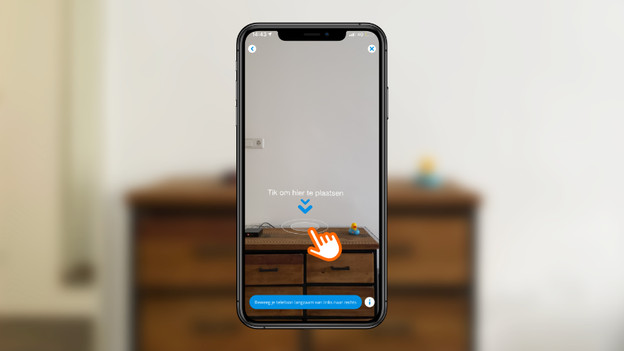
Dès que le scan de la pièce est réussi, cliquez sur l'endroit où vous voulez placer la télé.
Étape 6 : voyez ce que ça donne
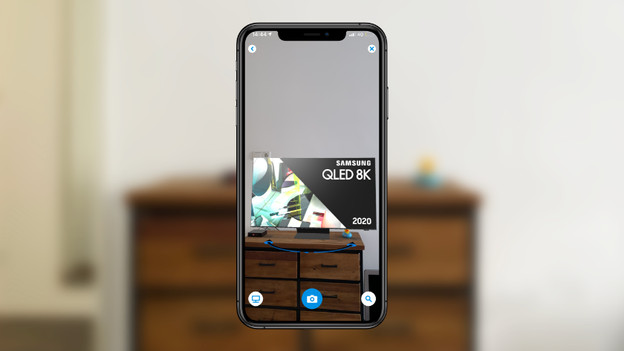
Vous pouvez maintenant voir la TV de votre choix dans votre salon. La flèche bleue sous la TV vous permet de la tourner facilement dans l'appli. Appuyez sur le bouton bleu au bas de l'écran pour prendre une photo de la TV dans votre pièce. Ainsi, vous pourrez toujours retourner voir quel format de TV vous convient le mieux.
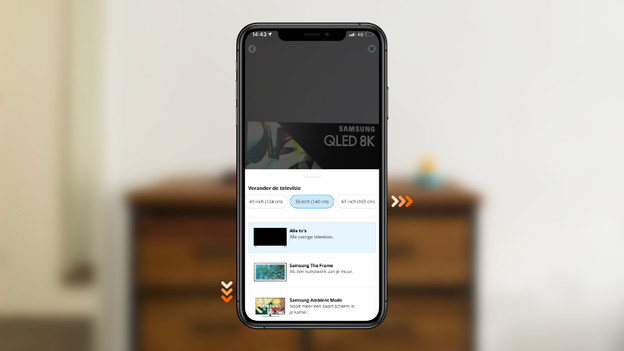
Étape 7 : changez le format
C'est fait ! Vous pouvez désormais visualiser virtuellement la TV dans votre pièce. N'hésitez pas à faire le tour de la TV pour l'observer sous tous les angles. En bas de l'écran de votre téléphone, vous pouvez passer d'un format à l'autre. Vous voyez ainsi directement quelle TV convient le mieux à votre espace.
Article de Laurence
Spécialiste Télévision.