
Écrit par Robyn
Mis à jour le
24 mars 2023
·
14 h 35
Comment zoomer sur votre Apple Watch ?
Sur votre Apple Watch, vous pouvez lire vos messages et l'heure à tout moment de la journée. Mais lorsque vos yeux sont fatigués en fin de journée, il peut être difficile de bien voir les petites lettres. Heureusement, vous pouvez facilement zoomer sur votre Apple Watch. Dans cet article, nous vous expliquons comment régler le zoom de votre Apple Watch.
Activer la fonction zoom
Pour activer la fonction zoom, suivez ces 4 étapes :
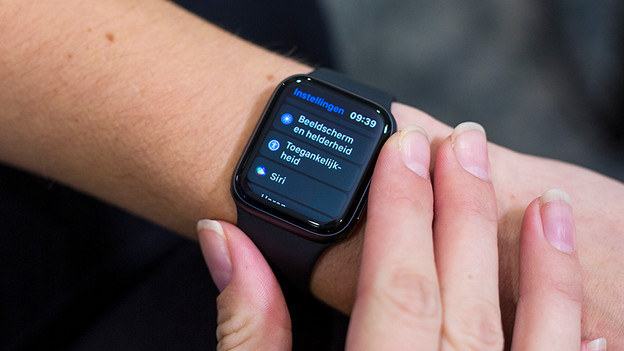
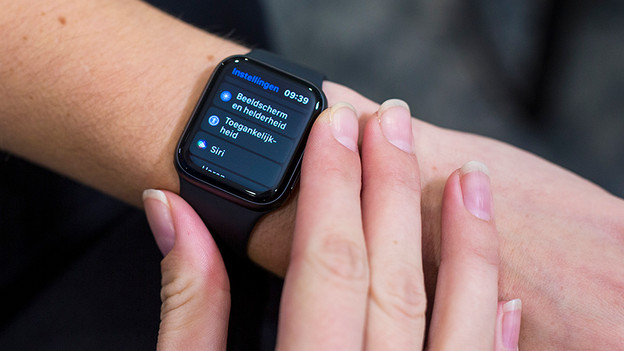
- Sur votre Apple Watch ou dans l'application Apple Watch sur votre iPhone, accédez à Réglages.
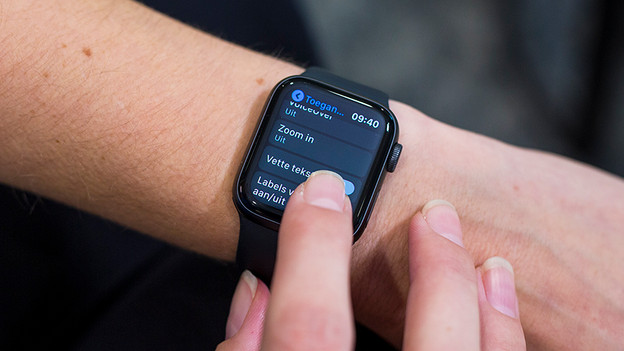
- Faites défiler jusqu'à Accessibilité et cliquez dessus.
- Dans l'aperçu, cliquez sur Zoom.
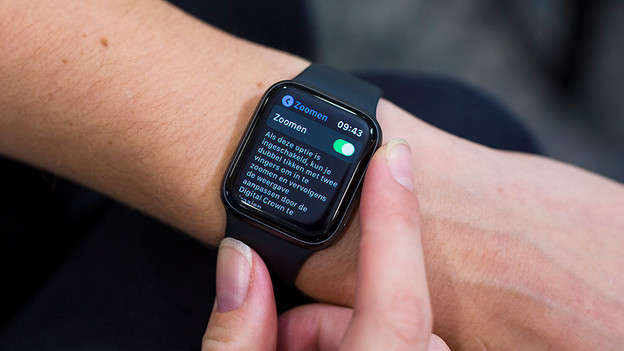
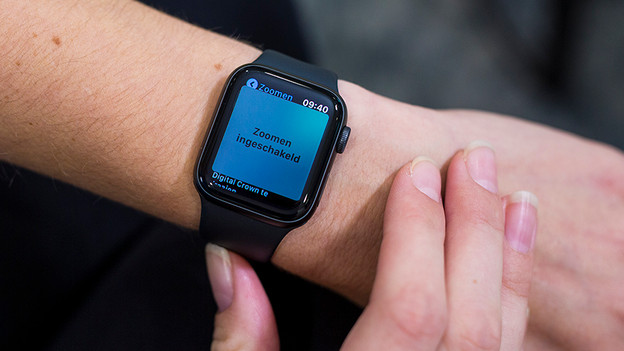
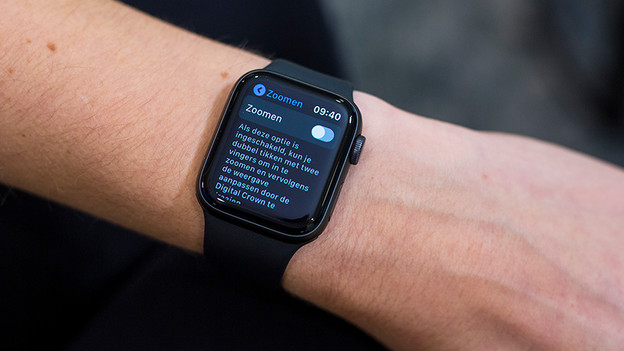
- Activez le curseur derrière Zoom. Le curseur devient vert et une zone grise apparaît sur l'écran de votre Apple Watch indiquant Zoom activé. Vous pouvez maintenant zoomer sur votre Apple Watch.
Ouvrez 'Réglages' et accédez à 'Accessibilité'
Faites défiler vers le bas et cliquez sur 'Zoom'
Activez le « zoom » en faisant glisser le curseur vers la droite
Un écran sur mon Apple Watch m'indique que le zoom est maintenant activé.
Zoom avant et arrière
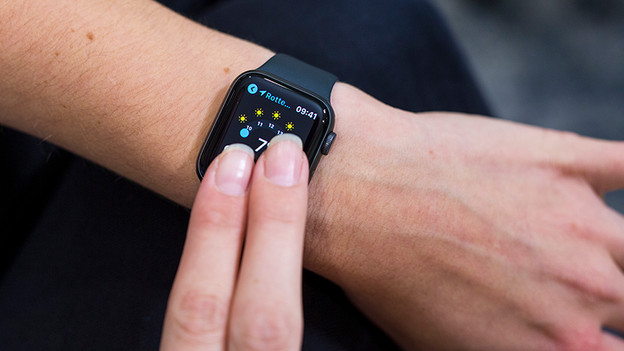
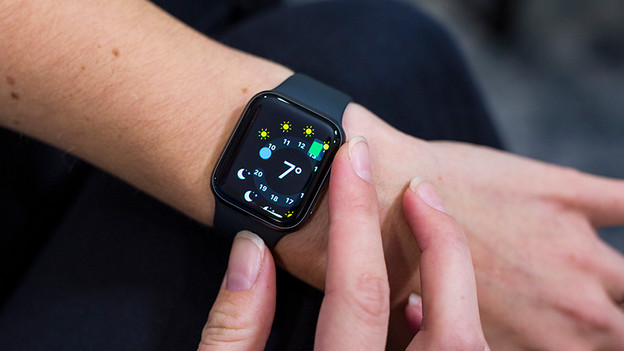
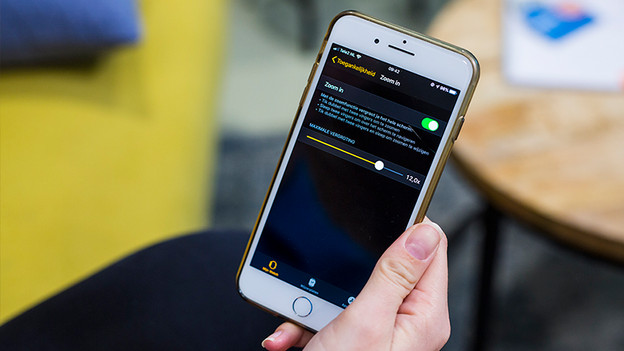
Il est facile de zoomer en avant et en arrière sur l'Apple Watch : appuyez sur l'écran de l'Apple Watch avec 2 doigts en même temps pour que le texte devienne plus grand ou plus petit. Pour naviguer sur l'écran, faites glisser vos 2 doigts sur l'écran. Un carré dans l'écran indique où vous vous trouvez sur l'écran. Vous pouvez également naviguer en tournant la Digital Crown. Le texte est encore trop petit ? Accédez à l'application Apple Watch sur votre iPhone. Naviguez vers Accessibilité puis Zoom et réglez le grossissement maximal.
J'appuie sur l'écran avec 2 doigts et le texte s'agrandit immédiatement.
Je navigue sur l'écran agrandi avec la Digital Crown.
Je règle le grossissement via l'application Apple Watch sur mon iPhone.
Désactiver la fonction zoom
Si vous n'avez plus besoin de la fonction zoom, vous pouvez facilement la désactiver en 4 étapes.
- Retournez dans Réglages sur votre Apple Watch ou dans l'application Apple Watch de votre iPhone.
- Dans le menu, cliquez sur Accessibilité.
- Dans l'aperçu, cliquez sur Zoom.
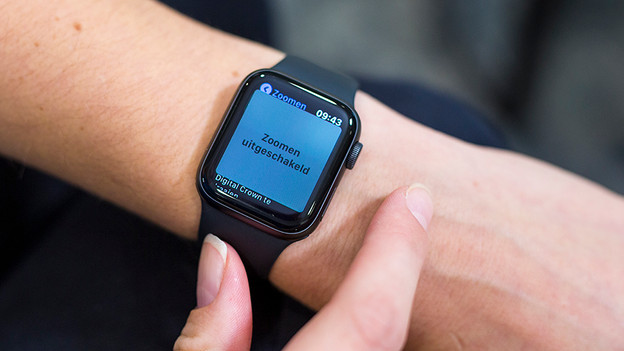
- Désactivez la fonction zoom ici. Une zone grise apparaît sur l'écran de votre Apple Watch et indique Zoom désactivé.
Dans le menu « Réglages », je fais défiler jusqu'à « Accessibilité ».
Je navigue jusqu'à « Zoom » et appuie sur le curseur vert.
Sur l'Apple Watch, un écran apparaît indiquant « Zoom désactivé ».
Le curseur redevient gris. Le zoom sur l'Apple Watch est désactivé.
Article de Robyn
Spécialiste Apple.
