Écrit par Richard
Mis à jour le
24 mai 2023
·
10 h 23
Se lancer avec votre appareil de sauvegarde
Grâce aux ransomwares, ou « rançongiciel », les cybercriminels bloquent l'accès aux réseaux informatiques ou aux données. Vous pouvez ainsi perdre une quantité importante de données. Effectuez donc des sauvegardes régulières sur un disque dur externe. Sur cette page, nous vous expliquons ce dont vous avez besoin pour cela. Nous expliquons également comment les sauvegardes régulières contribuent à un réseau sécurisé.
Faire des sauvegardes
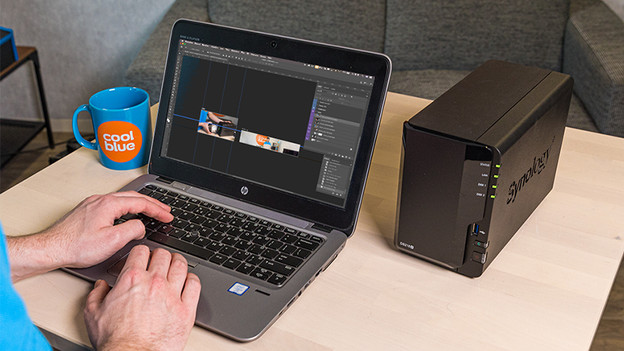
Vous pouvez effectuer des sauvegardes de fichiers, d'applications et de systèmes avec un disque dur externe. Sur cette page, vous pouvez lire comment stocker en toute sécurité vos données sur un disque dur externe. Vous pouvez ainsi être sûr de ne perdre aucune donnée importante.
Astuce 1. Stockez vos données en externe
Astuce 2. Faire des copies automatiques
Astuce 3. Testez si la sauvegarde fonctionne

Qu'est-ce qu'un ransomware ?
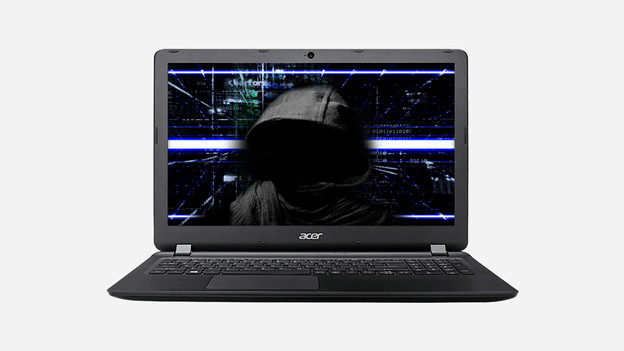
Le mot « ransom » signifie « rançon » en anglais. Lorsque les cybercriminels prennent votre ordinateur en otage via un « ransomware », ils exigent que vous transfériez de l'argent sur un compte bancaire. Si vous ne le faites pas, un logiciel malveillant bloquera votre système. Cela se produit principalement via des e-mails de phishing provenant d'organisations qui prétendent être votre banque, votre société d'énergie ou votre fournisseur de télécommunications. Les ransomwares se propagent également via des périphériques de stockage non sécurisés, tels que des clés USB. Les fichiers infectés prétendent être des fichiers dignes de confiance, tels que des photos ou des fichiers PDF.
Comment un disque dur externe peut aider ?
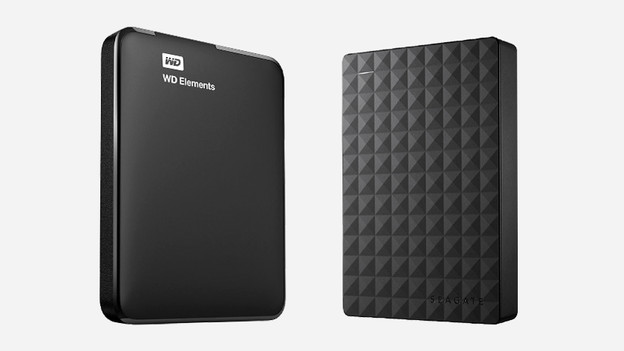
Un logiciel antivirus protège votre PC ou ordinateur portable contre les cyberattaques. Malheureusement, un accident est vite arrivé. Quand vous vous connectez à Internet, visitez des sites Web ou téléchargez des fichiers, vous donnez automatiquement accès à vos données à des tiers. Il vaut donc mieux protéger non seulement votre ordinateur, mais également faire des sauvegardes vous-même sur un disque dur externe. Vous vous rabattez ainsi toujours sur vos propres fichiers, quoi qu'il arrive.
Astuce 1 : stockez vos données en externe
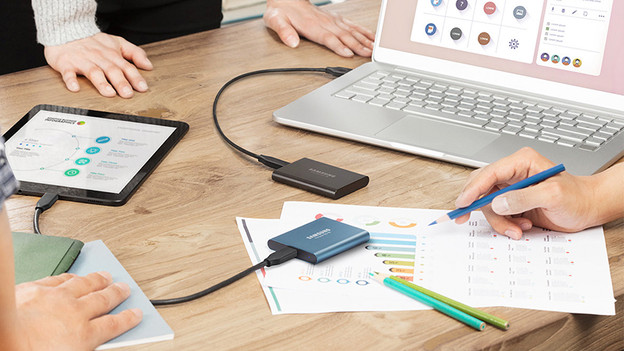
Avec une capacité de stockage de 1 à 4 téraoctets, vous pouvez être sûr que vos données tiendront sur un disque dur externe. De plus, la plupart des disques durs externes ont une sécurisation à la fois physique et logicielle. Les logiciels suspects n'effacent donc pas simplement les fichiers de votre disque dur. Avec un NAS, vous sécurisez également vos données, mais en raison de la connexion Internet, un NAS a besoin de mesures de sécurité supplémentaires. Les spécialistes recommandent de stocker les données en dehors de votre réseau sur un ou plusieurs disques.
Astuce 2 : faites des copies automatiques
La plupart des disques durs externes ont un logiciel qui vous permet d'effectuer des sauvegardes automatiques. Vous réglez vous-même la fréquence. Le lecteur effectue ainsi des copies de sauvegarde à des moments sélectionnés. Par exemple, selon ce que vous spécifiez, le lecteur le fait quotidiennement ou à chaque fois que vous connectez l'appareil à votre ordinateur. Les programmes de sauvegarde ne copient généralement que les fichiers modifiés et nouveaux. Cela vous permet non seulement de gagner du temps, mais également de réduire les coûts énergétiques. Assurez-vous de déconnecter votre périphérique de stockage de votre réseau après le transfert.

Astuce 3 : tester si la sauvegarde fonctionne
Vérifiez régulièrement si vous avez réussi à transférer des données importantes. Ouvrez pour cela un certain nombre de fichiers à partir de votre disque. Allez dans « propriétés » et vérifiez s'il s'agit de la dernière version. Vous avez copié plusieurs systèmes avec des applications ? Vérifiez alors la sauvegarde en ouvrant un système ou une application. Si l'application fonctionne, la sauvegarde est réussie. Vous voyez toujours d'anciennes versions ou une sauvegarde endommagée ? Heureusement, la plupart des entreprises proposent la récupération de données (data recovery). Consultez le manuel de votre produit pour cela.
Article de Richard
Spécialiste Stockage.