Écrit par Deanne
Mis à jour le
16 octobre 2026
·
13 h 53
Comment utiliser un écran partagé sous Windows ?
Windows 11 simplifie l'utilisation du mode écran partagé. Cette fonctionnalité permet d'organiser les fenêtres de manière logique sur l'écran. Vous pouvez ouvrir jusqu'à 4 fenêtres étroites simultanément sur un seul écran. C'est pratique pour le multitâche et pour passer rapidement d'un onglet à l'autre. Cet article explique comment utiliser le mode écran partagé de Windows.
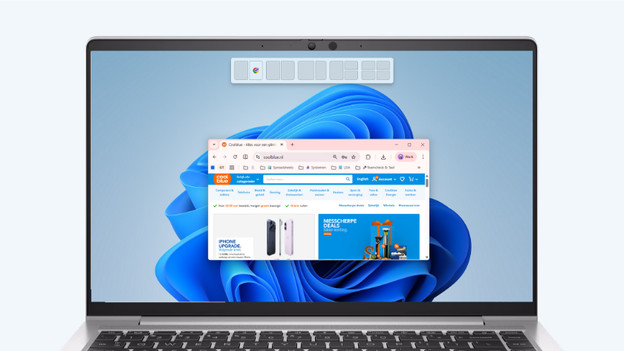
Utiliser l'écran partagé Windows
Vous pouvez utiliser le mode écran partagé de Windows de plusieurs façons. Activez la fonction dans les Paramètres pour profiter immédiatement des fonctions d'écran partagé.
- Astuce 1 : activez la fonction via les Paramètres
- Astuce 2 : faites glisser vos fenêtres
- Astuce 3 : utilisez la combinaison du clavier
- Astuce 4 : placez le curseur de la souris sur le bouton Agrandir
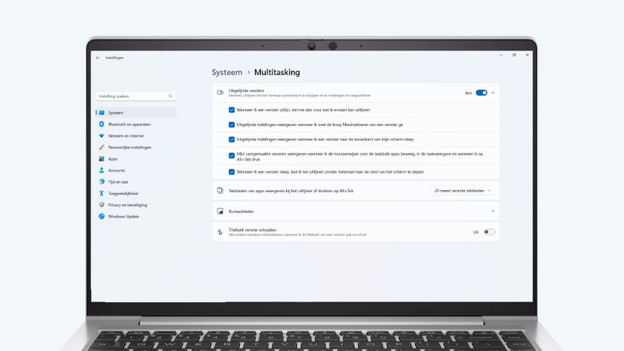
Astuce 1 : activez l'option dans les paramètres
La fonction d'écran partagé est généralement activée par défaut sous Windows 11. Vous pouvez facilement le vérifier dans les paramètres.
- Accédez aux Paramètres.
- Sélectionnez Système, puis cliquez sur Multitâche.
- Activez l'option Fenêtres alignées et configurez les paramètres supplémentaires selon vos préférences.
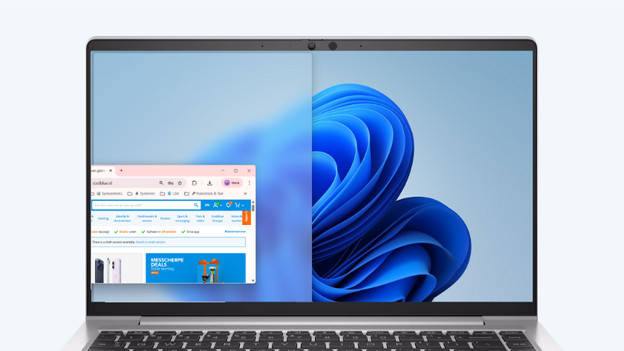
Astuce 2 : faites glisser vos fenêtres
La méthode la plus simple pour créer une fenêtre partagée consiste à faire glisser vos fenêtres. Faites glisser la fenêtre à partager vers la gauche, la droite ou le haut. Si vous la faites glisser vers la gauche ou la droite, vous créerez un écran partagé au centre. Si vous la faites glisser vers le haut, 5 options s'afficheront. Choisissez celle qui vous convient et relâchez la fenêtre. Votre fenêtre est maintenant partagée.
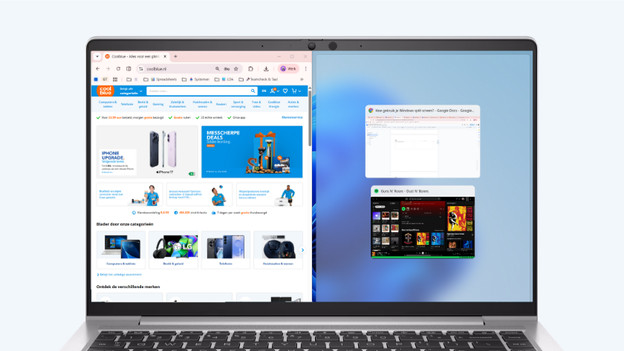
Astuce 3 : utilisez le raccourci clavier
Vous pouvez également créer un écran partagé à l'aide du clavier. Utilisez la touche Windows et les flèches directionnelles pour choisir l'emplacement de votre fenêtre.
- Utilisez la flèche droite pour déplacer la fenêtre vers la droite.
- Utilisez la flèche gauche pour déplacer la fenêtre vers la gauche.
- Utilisez la flèche bas pour réduire la fenêtre.
- Utilisez la flèche haut pour placer la fenêtre en haut de l'écran.
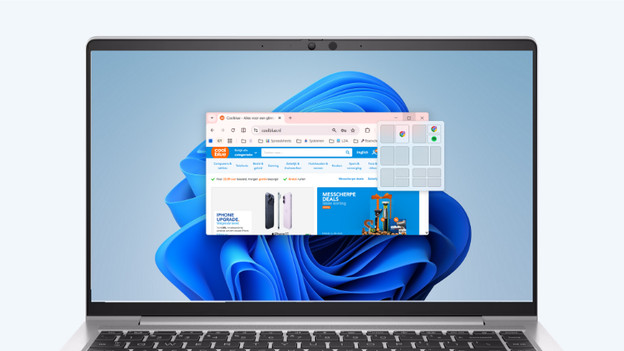
Astuce 4 : placez le curseur de la souris sur le bouton Agrandir.
Placez votre curseur sur le bouton qui permet d'agrandir les fenêtres. Une petite fenêtre contextuelle s'affichera, proposant plusieurs options. Vous pourrez ainsi choisir facilement la façon dont vous voulez partager vos fenêtres. Sélectionnez l'option qui vous convient le mieux.
Article de Deanne
Spécialiste PC portable.