
Geschreven door Elaine
Bijgewerkt op
9 oktober 2026
·
12.29
Hoe installeer je Microsoft 365 en Office 2021?
Je hebt net Microsoft Office 365 of Office 2021 aangeschaft en wilt gelijk productief zijn. Om je een handje te helpen leg ik je op deze pagina in 4 stappen uit hoe je de installatie uitvoert.
Wat heb je nodig?
- Microsoft Office 365 of Office 2021 productcode.
- Pc of Mac met internetverbinding.
- Een Microsoft account.
Stap 1.1 - Heb je al een Microsoft account?
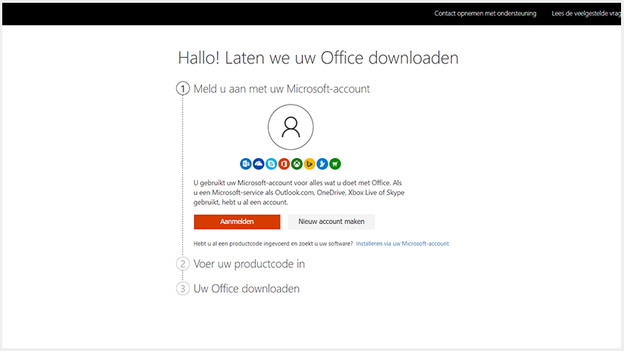
- Ga naar www.office.com/setup en selecteer ‘Aanmelden’ in het midden op de pagina.
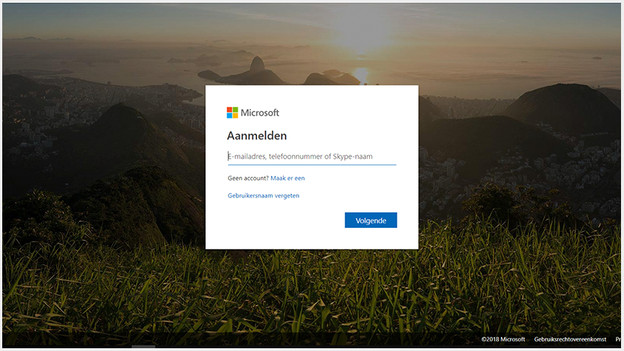
- Vul jouw e-mailadres in en druk op ‘Volgende’.
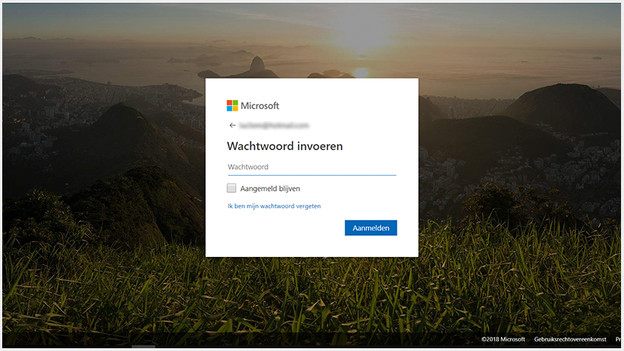
- Typ het wachtwoord dat bij je e-mailadres hoort en klik op ‘Aanmelden’.
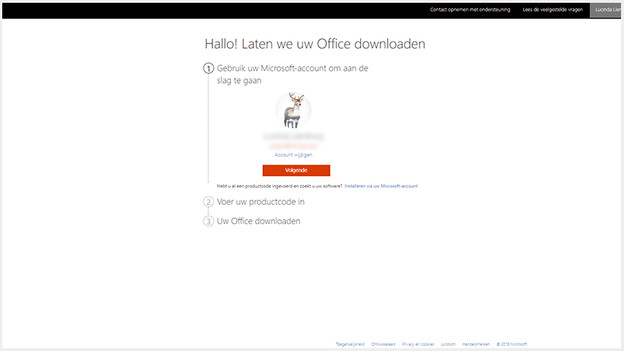
- Nu verschijnt je accountnaam en je e-mailadres. Klik op ‘Volgende’.
Selecteer 'Aanmelden'
Vul je e-mailadres in
Vul je wachtwoord in
Klik op 'Volgende'
Stap 1.2 - Heb je nog geen Microsoft account?
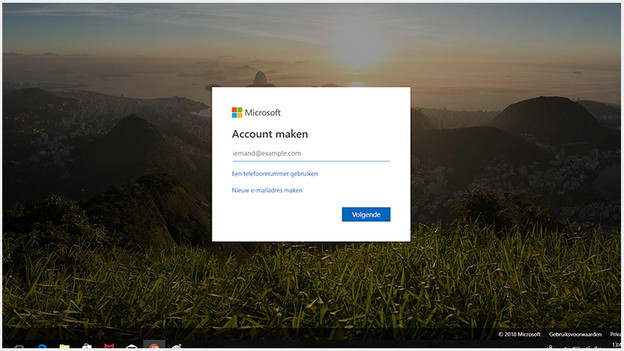
- Ga naar www.office.com/setup en selecteer ‘Nieuw account maken’ rechts bovenin de pagina.
- Volg de stappen om een account bij Microsoft te maken. Hiervoor gebruik je een bestaand e-mailadres of maak je een nieuwe aan.
Klik op 'Nieuw account maken'
Maak een account aan
Stap 2 - Koppel de productcode aan je account
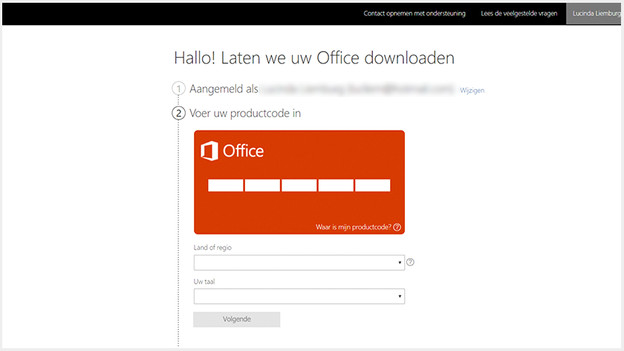
- Er verschijnen vakjes om je productcode in te vullen. Voer de productcode van het Office pakket in de lege velden in. Deze code vind je in de binnenkant van jouw office verpakking.
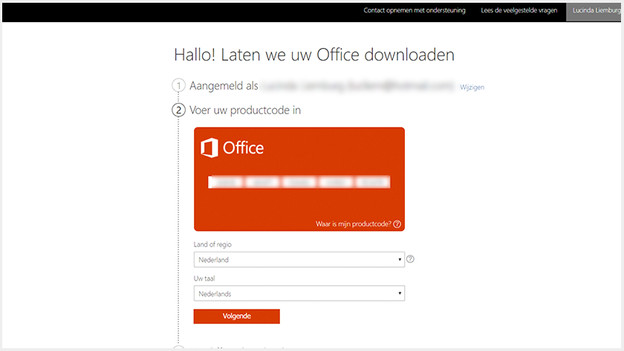
- Selecteer in het vak eronder het land waarin je woont en kies de taal die jij het beste kunt lezen en druk op ‘Volgende’.
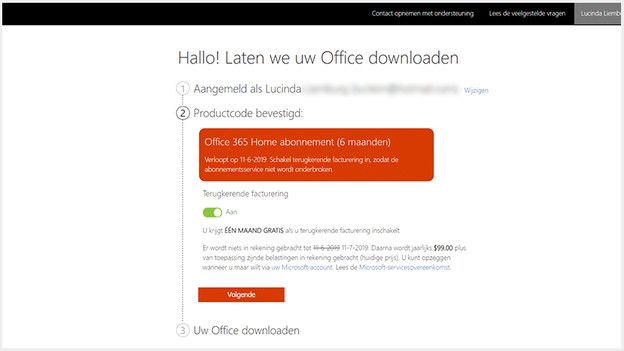
- Er verschijnt een blok met daarin de licentie die jij gekozen hebt. Heb je een jaarabonnement gekozen? Dan krijg je de keuze voor ‘terugkerende facturering’. Zet het schuifje op basis van jouw keuze op ‘aan’ of op ‘uit’ en klik op ‘Volgende’.
Typ de productcode in de lege vakjes
Kies het juiste land en de taal
Beslis of je terugkerende facturering wil
Stap 3 - Microsoft Office downloaden
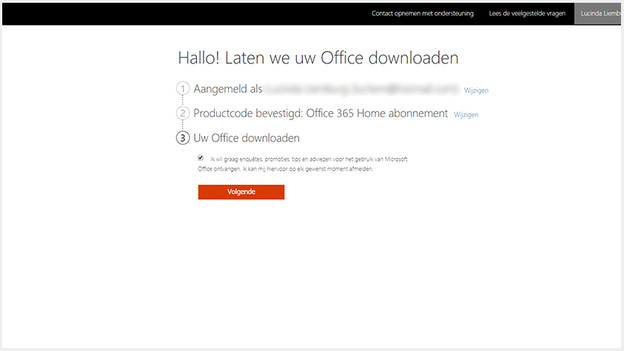
- Het systeem vraagt of je tips en adviezen voor het gebruik van Microsoft Office wil ontvangen. Vink de checkbox aan of uit en klik op ‘Volgende’.
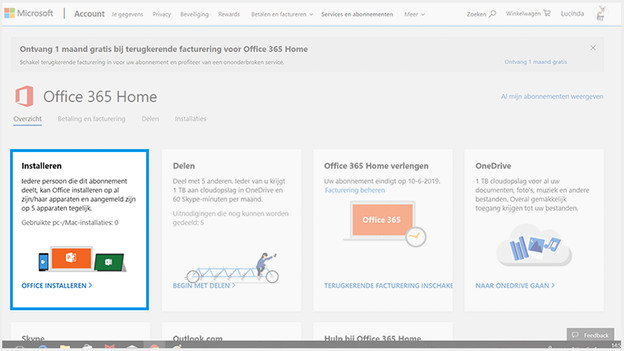
- Je komt nu op een nieuwe internetpagina. Klik op ‘Office installeren’ links in het scherm.
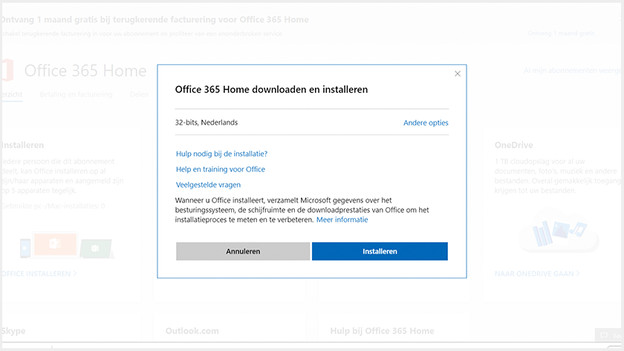
- Er komt een pop-up schermpje naar voren. Klik op ‘Installeren’.
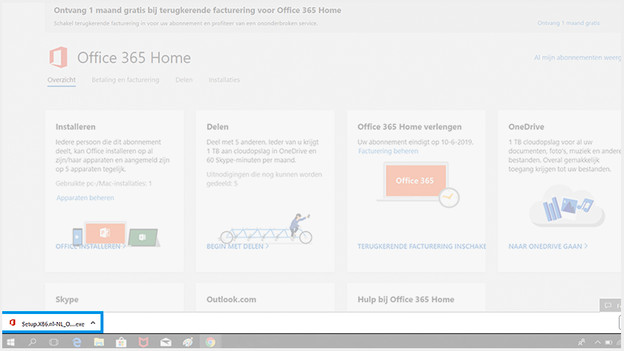
- Het programma begint met downloaden en verschijnt als hij klaar is linksonder in je webbrowser met de naam ‘Setup.X86.nl.’
Kies of je tips en adviezen wil ontvangen
Kies voor 'Installeren'
Klik op 'Office installeren'
Stap 4 - Microsoft Office installeren
- Klik op het gedownloade bestand in je webbrowser. Er komt een scherm naar boven dat toestemming vraagt om wijzigingen aan te brengen. Klik op ‘Ja’.
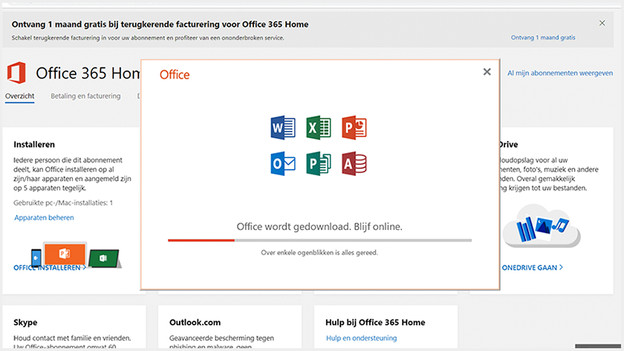
- Een nieuw scherm opent zich en Office begint met downloaden. Dit kan een paar minuten duren. De voortgang zie je in de vollopende balk in het pop-up scherm.
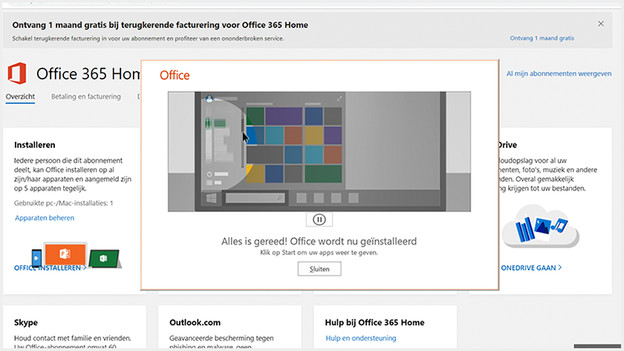
- De installatie is voltooid wanneer je ziet 'Alles is gereed! Office wordt nu geïnstalleerd’. Een animatie laat zien waar je nieuwe Office applicaties terugvindt. Klik op ‘sluiten’.
Klik op het gedownloade bestand
Office wordt gedownload
Installatie voltooid
Stap 5 - Microsoft Office activeren
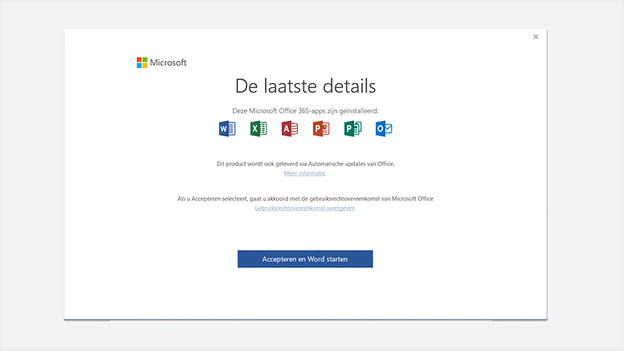
- Je activeert Office als je één van de geïnstalleerde applicatie opent. Ga akkoord met de licentievoorwaarden door op ‘Accepteren’ te klikken.
- Nu ga je aan de slag met alle programma’s die in jouw pakket zitten.
Artikel van Elaine
Software specialist.
