
Écrit par Robyn
Mis à jour le
31 octobre 2025
·
11 h 20
Comment fonctionne Dual SIM sur votre iPhone ?
Dual SIM sur votre iPhone permet d'utiliser deux numéros de téléphone à la fois sur un seul appareil. C'est pratique si vous avez un numéro professionnel et un numéro personnel, par exemple. Tous les nouveaux modèles d'iPhone ont Dual SIM. En général, il s'agit d'une carte SIM normale et d'une carte eSim numérique. Pour savoir comment cela fonctionne, cliquez ici.

Utiliser Dual SIM sur votre iPhone
Depuis l'iPhone Xs, les iPhone acceptent toujours 2 cartes SIM, une carte SIM normale et une eSim numérique. Depuis l'iPhone 14, les choses sont de nouveau différentes et Dual SIM fonctionne aussi avec 2 eSim numériques.
- Astuce 1. Vérifiez si votre opérateur propose l'eSim
- Astuce 2. Installez une eSim sur votre iPhone
- Astuce 3. Choisissez un numéro par contact
- Astuce 4. Passez d'un numéro à l'autre
**Attention : ** Si vous choisissez délibérément un iPhone qui prend en charge Dual SIM, assurez-vous que votre opérateur prenne en charge l'eSIM.
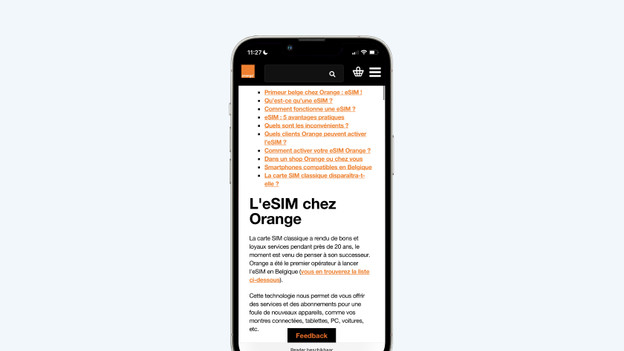
Astuce 1 : vérifiez que votre opérateur propose l'eSim
Il n'est pas possible d'insérer 2 cartes nano-SIM physiques dans un iPhone. L'une d'elles doit être une eSIM numérique. Tous les grands opérateurs proposent l'eSIM, ainsi que la plupart des petits opérateurs. Certains petits opérateurs ne proposent pas encore l'eSIM. Vérifiez auprès de votre opérateur.

Astuce 2 : installez une eSIM sur votre iPhone
Vous pouvez installer la carte eSIM de deux façons. Via un code ou manuellement. C'est également ici que vous choisissez le numéro à utiliser comme numéro par défaut. Pour ce faire, procédez comme suit :
- Allez dans « Réglages » et appuyez sur « Données cellulaire ».
- Choisissez « Ajouter une carte eSIM ».
- Suivez les étapes qui s'affichent à l'écran.
**Attention : **Vous avez déjà une eSIM configurée ? Insérez alors une carte nano-SIM physique dans votre iPhone et suivez les étapes qui s'affichent à l'écran. Vous avez un appareil de la série iPhone 13 ou plus récent ? Alors, vous pouvez ajouter une deuxième eSIM.

Astuce 3 : choisissez un numéro par contact
Maintenant que vous êtes joignable sur 2 numéros différents, choisissez le numéro que vous utilisez par contact. Les personnes que vous appelez verront ce numéro. Par exemple, si vous avez un collègue dans votre liste de contacts, vous sélectionnez votre numéro de téléphone professionnel.
- Allez dans « Contacts ».
- Appuyez sur un contact. Vous voyez maintenant un écran avec différentes sections.
- Sous le nom du contact, vous verrez apparaitre les mentions « Toujours utiliser : principal » ou « Toujours utiliser : secondaire ». Appuyez dessus.
- Choisissez le bon numéro de téléphone ici et appuyez sur « Terminé ».
Astuce 4 : passez d'un numéro à l'autre
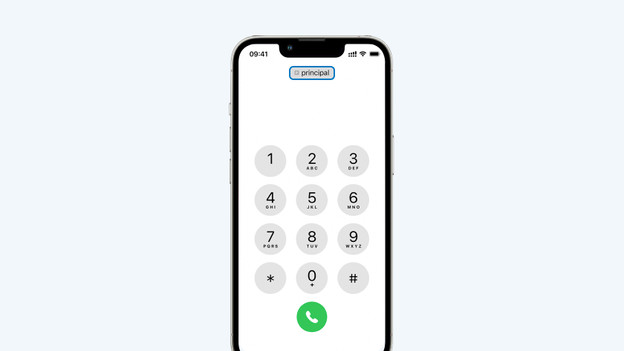
Vous pouvez toujours changer de numéro avant d'appeler quelqu'un. Vous le faites si votre numéro professionnel n'est pas votre numéro par défaut ou vice versa.
- Allez dans « Téléphone » ou dans l'icône verte contenant le téléphone.
- Tapez le numéro de téléphone que vous voulez appeler.
- Puis appuyez sur « Principal » en haut. Ici, passez à « Secondaire ».
- Vous appelez maintenant depuis votre numéro de téléphone secondaire.
Article de Robyn
Spécialiste Apple.
