Écrit par Lucinda
Mis à jour le
5 août 2025
·
13 h 22
Comment utiliser l'appli « Localiser » sur mon Apple iPhone ?
L'appli « Localiser » vous permet non seulement de trouver vos appareils Apple, mais aussi de partager votre position avec vos amis et votre famille. Vous cherchez votre iPhone ? Utilisez « Localiser mon iPhone » sur un ordinateur. Dans cet article, vous découvrirez les différentes fonctions de l'appli « Localiser ».

Utiliser « Localiser mon iPhone »
Nous allons vous expliquer comment utiliser les différentes fonctions de l'appli « Localiser » sur Apple iPhone.
- Configurez « Localiser » sur votre iPhone
- Trouvez vos appareils via votre iPhone
- Partagez votre position avec vos amis et votre famille
- Trouvez votre iPhone via « Localiser mon iPhone »
Configurer « Localiser » sur votre iPhone
Pour utiliser « Localiser », ouvrez l'appli « Réglages » et suivez les étapes ci-dessous.
- Appuyez sur votre nom en haut.
- Sélectionnez « Localiser ».
- Vous voulez que votre position soit visible pour vos amis et votre famille ? Alors, activez « Partager ma position ».
- Sélectionnez « Localiser mon iPhone » et appuyez sur le curseur en haut.
- Activez « Réseau Localiser » si vous souhaitez également voir l'emplacement de votre iPhone quand l'appareil est éteint.
Vos AirPods et votre Apple Watch sont couplés à votre iPhone ? Alors, ils seront automatiquement ajoutés à « Localiser ».
Appuyez sur votre nom en haut.
Sélectionnez « Localiser ».
Activez « Partager ma position ».
Appuyez sur le curseur en haut.
Activez « Réseau Localiser ».


Trouver vos appareils depuis votre iPhone
Vous avez déposé votre Apple Watch ou un autre appareil Bluetooth quelque part, mais vous ne vous souvenez plus où ? Vous pouvez le retrouver avec l'appli « Localiser » sur votre iPhone.
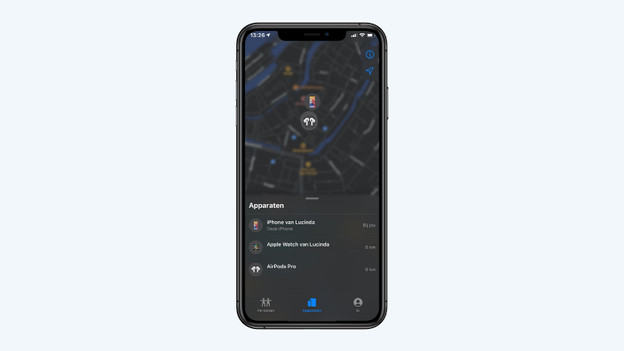
- Ouvrez l'appli « Localiser » sur votre iPhone. Une carte apparait avec les emplacements de votre iPhone et de vos autres appareils.
- Appuyez sur l'appareil que vous recherchez en bas pour afficher sa position exacte.
- L'appareil perdu est à proximité ? Choisissez « Faire sonner ».
- Trouvez maintenant d'où vient le son.
Sélectionnez l'appareil que vous avez perdu.
Vous verrez plusieurs options.
Appuyez sur « Faire sonner » pour trouver l'appareil.


Partager votre position avec vos amis et votre famille
Avec « Localiser mes amis », vous savez précisément quand vos parents sont à la porte. Pour utiliser cette fonctionnalité, vos amis ou proches doivent également avoir configuré « Localiser mes amis ».
- Ouvrez l'appli « Localiser » sur votre iPhone et appuyez sur « Personnes » en bas. Sélectionnez « Partager ma position ».
- Un écran s'ouvre où vous pouvez rechercher vos contacts. Tapez le nom de la personne que vous souhaitez ajouter et appuyez sur « Envoyer » en haut à droite.
- Choisissez la durée pendant laquelle vous souhaitez partager votre position.
- La position de votre ami ou membre de la famille se trouve maintenant dans l'aperçu « Personnes ».
Sélectionnez « Partager ma position ».
Ajoutez des personnes.
Choisissez la durée pendant laquelle vous souhaitez partager votre position.
La position se trouve dans l'aperçu « Personnes ».


Trouver votre iPhone via « Localiser mon iPhone ».
Vous avez cherché partout, mais votre iPhone est introuvable. Heureusement, vous pouvez le retrouver via la fonction « Localiser mon iPhone » dans iCloud.
- Sur votre ordinateur, ouvrez le navigateur web et tapez www.icloud.com dans la barre d'adresse ou cliquez sur le lien ci-dessous. Connectez-vous avec votre identifiant Apple.
- Dans l'aperçu, choisissez « Localiser mon iPhone ».
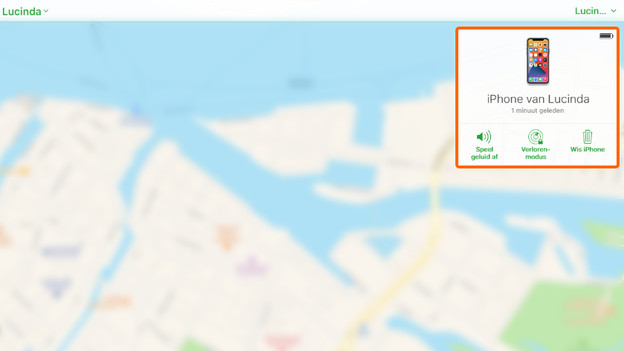
- Une carte apparait avec l'emplacement de vos appareils. Cliquez sur « Tous mes appareils » en haut et sélectionnez votre iPhone.
- Votre appareil se trouve tout près ? Cliquez sur « Faire sonner » pour le retrouver. Si vous pensez que quelqu'un a volé votre iPhone, choisissez « Mode Perdu » afin de protéger vos informations personnelles.
Connectez-vous à iCloud.
Choisissez « Localiser mon iPhone ».
Cliquez sur « Tous mes appareils » et sélectionnez votre iPhone.
Faites sonner ou choisissez « Mode Perdu ».



Trouver vos affaires avec Apple AirTag
L'Apple AirTag est un tracker que vous pouvez accrocher à votre sac ou à vos clés, par exemple. Ainsi, vous saurez où chercher si vous avez perdu quelque chose.
- Ouvrez l'appli « Localiser » et sélectionnez « Objets » en bas.
- Vous voyez maintenant l'emplacement exact de vos clés, par exemple.
- Appuyez sur « Faire sonner ». Vous entendez maintenant un son.
- Si vous sélectionnez « Localiser », vous recevrez des instructions.
Article de Lucinda
Spécialiste Apple.