Écrit par Rowan
Mis à jour le
13 mars 2024
·
07 h 48
Comment faire une sauvegarde de votre Apple Mac ?
Pour éviter de perdre des documents importants, il existe dabs macOS un programme de backup spécial. Ainsi, vous ne perdrez plus jamais vos photos de vacances ou votre portfolio. Dans cet article, nous vous expliquons comment faire une sauvegarde de votre MacBook, iMac et Mac Mini.
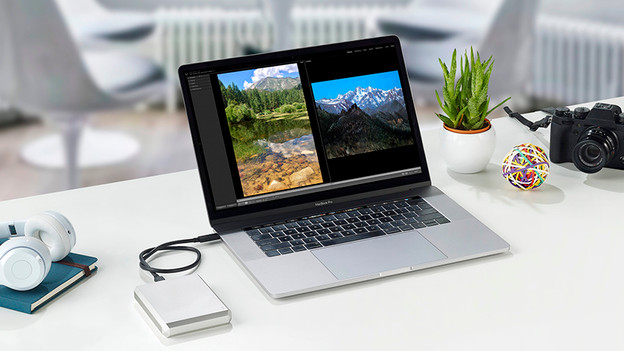
Faire un backup
Il existe deux manières de faire un backup des fichiers les plus importants de votre appareil Mac.
- Faire un backup avec Time Machine.
- Faire un backup avec iCloud.
Faire un backup avec Time Machine
Time Machine est une appli Apple qui permet de copier facilement les données de votre Mac sur un périphérique de stockage externe. Quand vous effectuez une sauvegarde, utilisez toujours un disque dont la capacité de stockage est supérieure à celle de votre Mac.
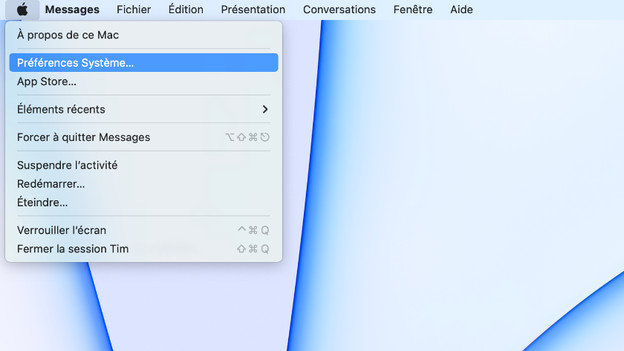
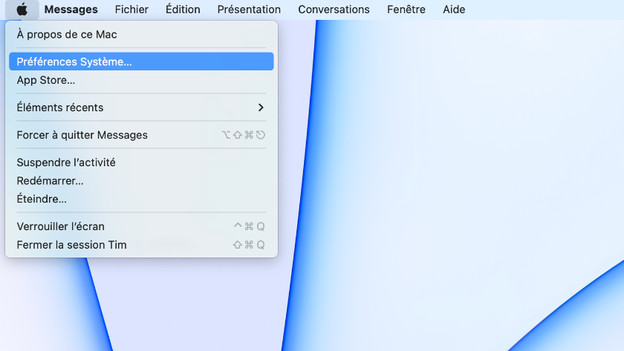
- Cliquez sur le logo Apple dans le coin supérieur gauche et cliquez sur Préférences système.
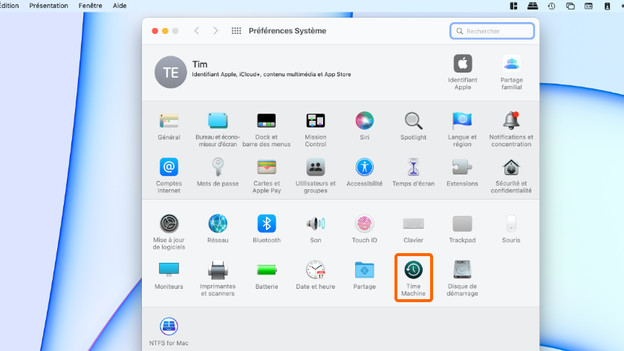
- Cliquez sur Time Machine.
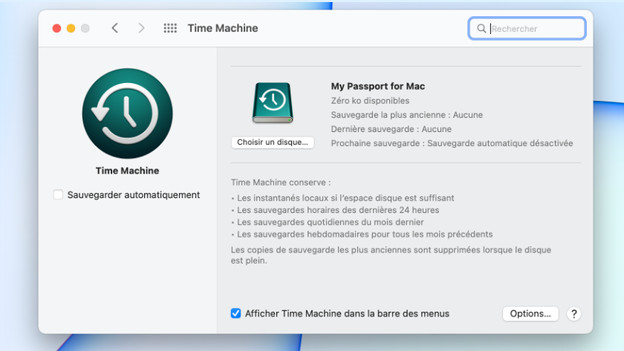
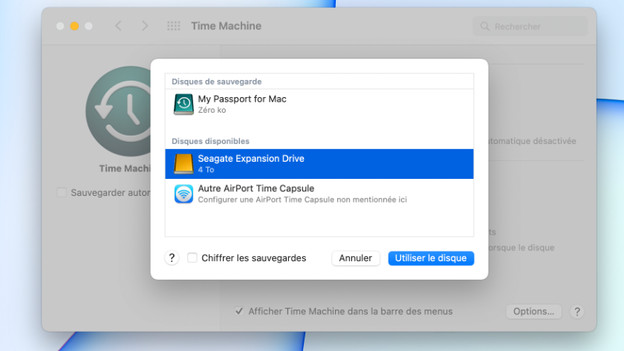
- Cliquez sur Choisir un disque de sauvegarde.
- Sélectionnez le disque dur que vous allez utiliser pour la sauvegarde.
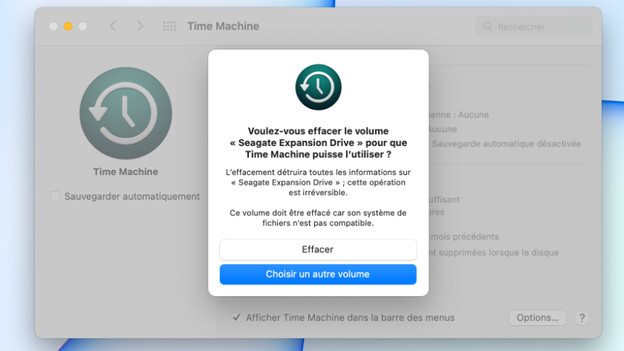
- Confirmez que vous allez utiliser ce disque. Il se peut que votre disque doive d'abord être effacé, formaté ou configuré.
- Cochez Sauvegarder automatiquement pour continuer à faire des sauvegardes.
Faire un backup via iCloud
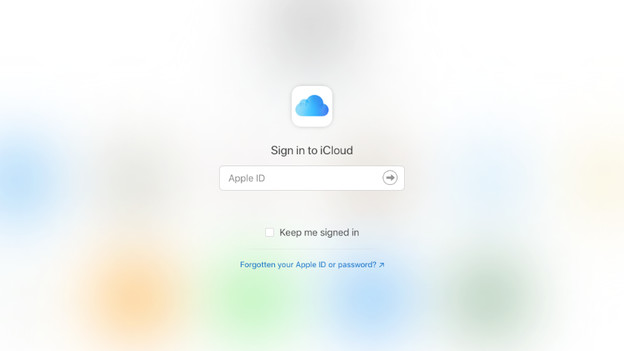
Avec iCloud, vous stockez vos fichiers dans le cloud sur le serveur d'Apple. Vous pouvez accéder à iCloud avec votre identifiant Apple. Contrairement à Time Machine, qui effectue une sauvegarde complète, iCloud ne stocke que les éléments qui se trouvent dans iCloud. Il s'agit de Contacts, Calendrier, Trousseau, Photos et iCloud Drive.
- Cliquez sur le logo Apple dans le coin supérieur gauche et cliquez sur Préférences système.
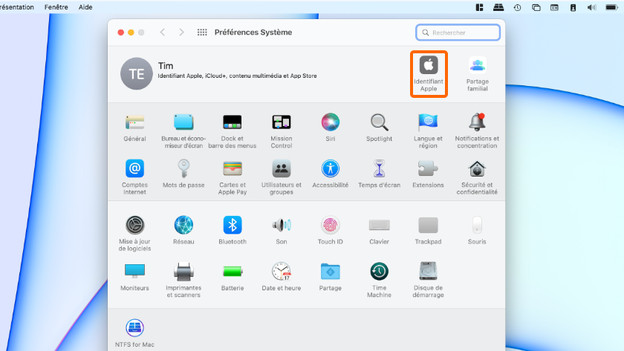
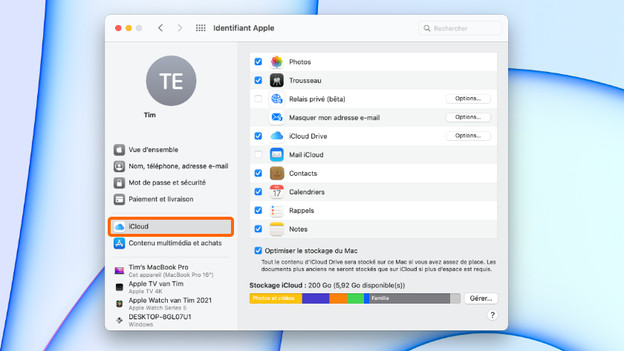
- Cliquez sur Apple ID.
- Cliquez sur iCloud à gauche et cliquez sur les éléments que vous souhaitez conserver dans iCloud à droite.
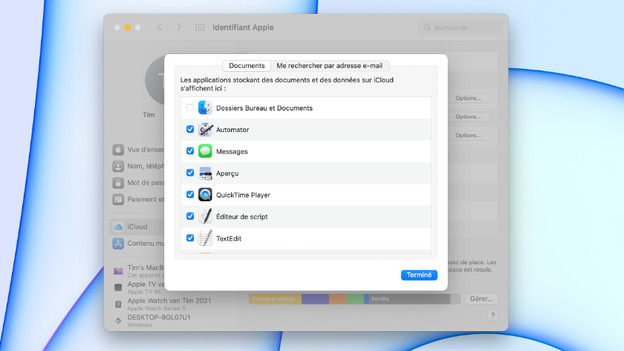
- Sélectionnez également iCloud Drive et cliquez sur Options. Sélectionnez tous les programmes, documents et données que vous souhaitez conserver dans votre iCloud.
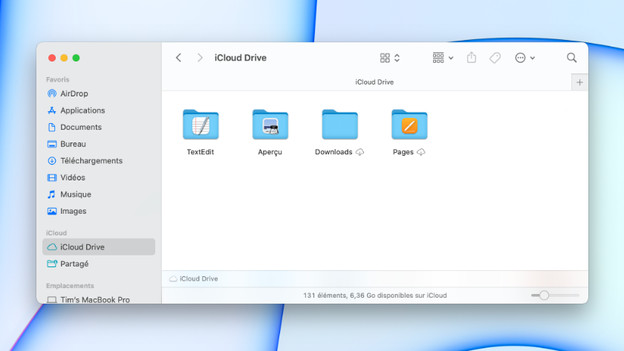
- L'iCloud Drive est désormais également disponible dans le Finder. Vous pouvez y glisser et déposer des fichiers manuellement.
Étendre iCloud
iCloud a une capacité de stockage limitée à 5 Go. Cet espace de stockage est fourni gratuitement par Apple. Si vous souhaitez stocker davantage de fichiers dans iCloud, vous devez acheter de l'espace de stockage supplémentaire. Voici les tarifs :
- 0,99 € par mois pour 50 Go de stockage
- 2,99 € par mois pour 200 Go de stockage
- 9,99 € par mois pour 2 To de stockage
Article de Rowan
Spécialiste Apple.