Écrit par Laszlo
Mis à jour le
27 avril 2026
·
13 h 03
Vous lancer avec le Bluetooth sur votre Apple MacBook
Le MacBook d'Apple est équipé du Bluetooth avec lequel vous pouvez connecter des appareils sans fil. Il y a de plus en plus d'appareils que vous pouvez utiliser sans fil. Vous voulez utiliser votre Magic Mouse ou vos AirPods via votre MacBook ? Dans cet article, nous nous faisons un plaisir de vous expliquer comment configurer Bluetooth sur votre MacBook et y connecter des appareils sans fil.

Vous lancer avec le Bluetooth sur votre MacBook
Nous avons 4 conseils sur la façon d'utiliser Bluetooth sur votre MacBook, afin que vous puissiez connecter des appareils sans fil.
- Astuce 1. Connectez un ou plusieurs appareils Bluetooth.
- Astuce 2. Affichez les pourcentages de batterie via Bluetooth.
- Astuce 3. Modifiez le nom de vos appareils connectés.
- Astuce 4. Utilisez votre iPhone ou iPad comme point d'accès personnel.
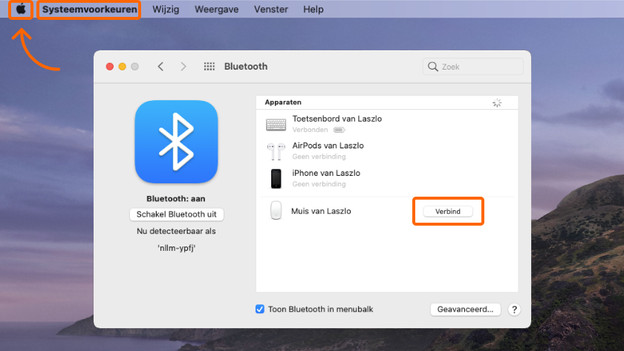
Astuce 1 : connectez un ou plusieurs appareils Bluetooth
Vous pouvez immédiatement utiliser les appareils Bluetooth inclus avec votre Mac. Si vous achetez un appareil Bluetooth séparément de votre Mac, suivez ces 4 étapes :
- Allumez votre appareil Bluetooth avec le bouton marche/arrêt.
- Sélectionnez le logo Apple > Préférences système > Bluetooth dans la barre de menus.
- La fenêtre des préférences Bluetooth s'ouvre. Vous y trouverez tous les appareils Bluetooth disponibles.
- Sélectionnez le bon appareil et cliquez sur Connecter.
Si vous voulez (dé)connecter un appareil plus rapidement, cochez Afficher Bluetooth dans la barre de menu dans la fenêtre des préférences Bluetooth. Vous pourrez ensuite connecter rapidement vos appareils.
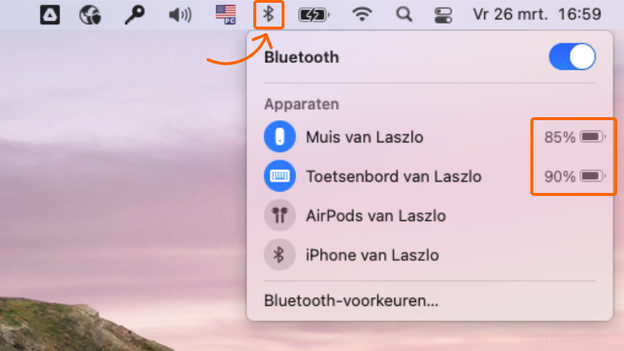
Astuce 2 : affichez les pourcentages de batterie via Bluetooth
Les appareils sans fil ont une batterie rechargeable. L'autonomie d'un tel appareil sur une recharge de batterie varie selon le produit. Gardez un œil sur le pourcentage de batterie et empêchez vos appareils de s'éteindre soudainement. Voici comment faire :
- Cliquez sur l'icône Bluetooth dans la barre de menu.
- Regardez quel pourcentage est noté près des périphériques sélectionnés.
Certains appareils sans fil avertissent eux-mêmes lorsque la batterie est faible. Vous pouvez le voir grâce à un voyant orange ou clignotant.

Astuce 3 : modifiez le nom des appareils connectés
Les appareils Bluetooth ont souvent un nom prédéfini. Vous voulez que votre nom figure dans le nom de l'appareil ou pas du tout ? Nous vous expliquons comment le faire facilement :
- Allez à nouveau dans la fenêtre des préférences Bluetooth.
- Déplacez le curseur sur l'appareil que vous renommez.
- Cliquez simultanément sur la combinaison de touches suivante : commande (cmd) + clic droit de la souris.
- Choisissez ensuite Renommer.
- Entrez le bon nom et cliquez à nouveau sur Renommer.
- Votre appareil a maintenant la bon nom.

Astuce 4 : utilisez votre iPhone ou iPad comme point d'accès personnel
Vous n'avez pas de connexion wifi sur votre MacBook ? Créez un point d'accès personnel via votre iPhone ou iPad et utilisez les données mobiles. Suivez ces 4 étapes :
- iPhone ou iPad : Réglages > Partage de connexion > activez Autoriser d'autres utilisateurs.
- Activez le Bluetooth sur votre iPhone ou iPad.
- MacBook : connectez votre MacBook à votre iPhone ou iPad via Bluetooth.
- Suivez les instructions supplémentaires sur votre MacBook et vous disposerez d'une connexion internet.
Article de Laszlo
Spécialiste Apple.