
Écrit par Robyn
Mis à jour le
7 décembre 2023
·
12 h 39
Comment fonctionne WhatsApp sur l'iPad ?
Il n'est pas encore possible d'utiliser l'appli WhatsApp sur un iPad et c'est bien dommage. Heureusement, il existe d'autres façons d'utiliser WhatsApp sur votre iPad. Par contre, vous aurez toujours besoin de votre téléphone. Dans cet article, je vous explique comment utiliser WhatsApp sur un iPad.
Se lancer avec WhatsApp sur l'iPad
Pour utiliser WhatsApp sur l'iPad, ouvrez la version web de WhatsApp dans le navigateur web de l'iPad. Vous avez besoin de votre smartphone.
- Étape 1 : veillez à avoir une connexion internet sur votre iPad et votre smartphone
- Étape 2 : ouvrez la version web de WhatsApp sur l'iPad
- Étape 3 : connectez WhatsApp sur votre téléphone avec la version web sur l'iPad
- Étape 4 : créez un raccourci vers la page web sur l'iPad

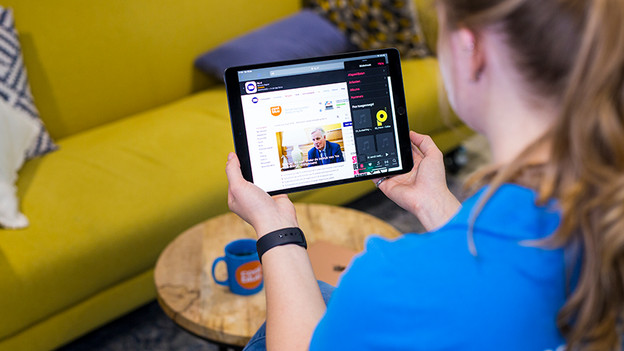
Étape 1 : veillez à avoir une connexion internet opérationnelle
Pour utiliser WhatsApp sur votre iPad, vous avez besoin d'un smartphone sur lequel vous avez déjà installé WhatsApp. Vous ne pouvez envoyer des messages via WhatsApp que si vous avez établi une connexion internet. Avant de configurer WhatsApp sur votre iPad, assurez-vous donc que votre smartphone est connecté à internet. Votre iPad aussi a besoin d'une connexion internet pour accéder à la version web de WhatsApp.

Étape 2 : ouvrez la version web de WhatsApp sur l'iPad
Dès que la connexion Internet sur l'iPad d'Apple et votre smartphone est établie, ouvrez l'appli internet sur l'iPad.
- Tapez "web.whatsapp.com" dans la barre de recherche de votre navigateur. Appuyez sur « Enter ».
- Vous êtes maintenant sur l'écran de connexion de la version Web de WhatsApp. Pour la prochaine étape, vous avez besoin de votre smartphone avec WhatsApp.

Étape 3 : connectez WhatsApp via votre smartphone
- Ouvrez l'appli WhatsApp sur votre smartphone et allez dans « Paramètres ». Cliquez sur « Appareils connectés ».
- Cliquez ensuite sur « Connecter un appareil ». La caméra s'ouvre.
- Tenez la caméra du smartphone devant le code QR dans la version web de WhatsApp sur votre iPad. La caméra de votre smartphone lit le code QR et vous connecte à la version web de WhatsApp.
- Tous vos messages précédemment envoyés via l'appli apparaitront dans le navigateur internet de votre Apple iPad.

Étape 4 : créer un raccourci vers la page web WhatsApp
Pour ne pas devoir rechercher la page web à chaque fois, créez un raccourci facile vers la version web de WhatsApp.
- Sur votre iPad, cliquez sur l'icône « Partager » dans le navigateur web. Faites défiler légèrement vers le bas.
- Cliquez sur « Ajouter à l'écran d'accueil », puis sur « Enregistrer » ou « Conserver ».
- Fermez l'appli internet, vous verrez une icône WhatsApp sur l'écran d'accueil. Cliquez dessus pour ouvrir la version web de WhatsApp et envoyer des messages WhatsApp depuis votre Apple iPad.
