Bienvenue dans votre espace  ! Ici, vous pouvez commander tout ce que vous voulez dans votre assortiment en fonction de votre budget personnel.

Vous pouvez toujours revenir au site web classique de Coolblue en cliquant ici.

Votre budget disponible (TVA comprise) est toujours affiché ici, vous savez donc combien vous pouvez dépenser.

Accueil Coolblue

The website is in French. Would you rather see it in English?

Translate

Nous vous aidons volontiers

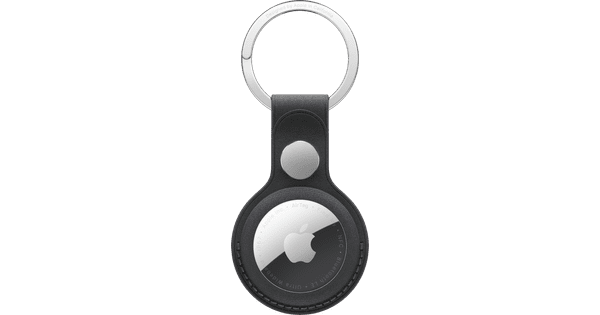
Apple AirTag Lot de 2

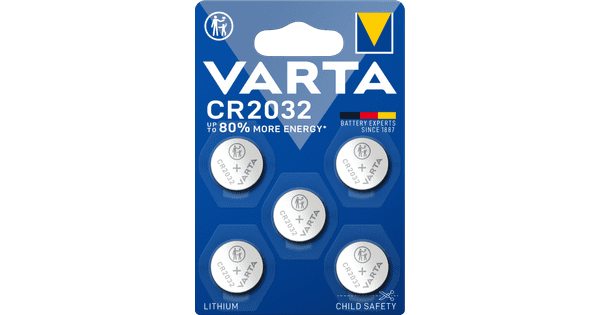
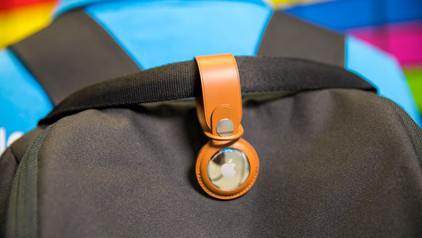
Trouvez facilement 2 de vos objets de valeur avec le lot de 2 Apple AirTag. Attachez ces trackers sans fil à votre portefeuille, votre trousseau de clés ou votre sac pour savoir où ils se trouvent. Si vous perdez un objet, vous pouvez trouver l'AirTag dans l'appli « localiser » sur un autre appareil Apple. Grâce à la puce U1, les trackers partagent leur emplacement via la technologie Ultra Wideband, qui donne l'emplacement de façon plus précise qu'avec Bluetooth. Étant donné que les trackers partagent les emplacements avec les appareils Apple d'autres personnes, ils peuvent également être trouvés à de grandes distances. De plus, l'AirTag fait du bruit lorsque vous vous approchez, pour retrouver vos affaires encore plus rapidement. Enfin, la pile de chaque tracker fonctionne pendant environ un an et est facile à remplacer.

Lisez toutes les astuces ici

Comment désactiver la fonction « Localisation » sur votre appareil Apple ?

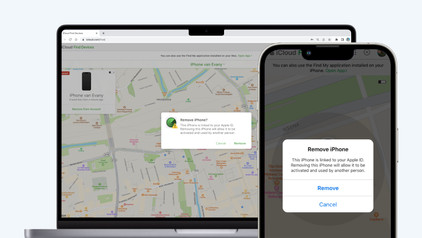
Avant de retourner, de vendre ou d'échanger votre appareil Apple, vous devez désactiver la fonction « Localiser ». Pour l'iPhone, cette fonction est également nommée « Localiser mon iPhone » ou « Find my iPhone ». Dans cet article, nous vous expliquerons étape par étape comment procéder. Nous vous dirons aussi comment désactiver la fonction à distance si vous n'avez plus l'appareil Apple avec vous.

Comment désactiver la fonction « Localisation » sur votre appareil Apple ?

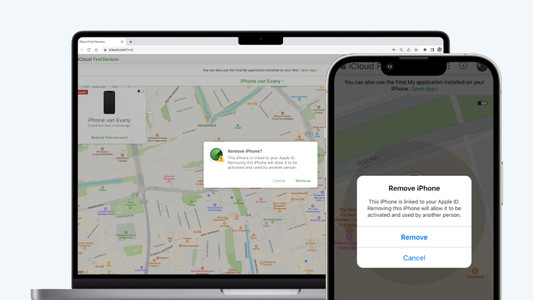
Avant de retourner, de vendre ou d'échanger votre appareil Apple, vous devez désactiver la fonction « Localiser ». Pour l'iPhone, cette fonction est également nommée « Localiser mon iPhone » ou « Find my iPhone ». Dans cet article, nous vous expliquerons étape par étape comment procéder. Nous vous dirons aussi comment désactiver la fonction à distance si vous n'avez plus l'appareil Apple avec vous.
Comment désactiver la fonction « Localisation » sur votre appareil Apple ?

Avant de retourner, de vendre ou d'échanger votre appareil Apple, vous devez désactiver la fonction « Localiser ». Pour l'iPhone, cette fonction est également nommée « Localiser mon iPhone » ou « Find my iPhone ». Dans cet article, nous vous expliquerons étape par étape comment procéder. Nous vous dirons aussi comment désactiver la fonction à distance si vous n'avez plus l'appareil Apple avec vous.
Comment désactiver la fonction « Localisation » sur votre appareil Apple ?

Avant de retourner, de vendre ou d'échanger votre appareil Apple, vous devez désactiver la fonction « Localiser ». Pour l'iPhone, cette fonction est également nommée « Localiser mon iPhone » ou « Find my iPhone ». Dans cet article, nous vous expliquerons étape par étape comment procéder. Nous vous dirons aussi comment désactiver la fonction à distance si vous n'avez plus l'appareil Apple avec vous.
Vous n'avez pas trouvé la réponse ?

Trouvez rapidement et facilement une réponse à votre question via notre service client.

Coolblue specialist