
Geschreven door Rowan
Bijgewerkt op
14 september 2026
·
12.57
Hoe installeer je Apple Magic Mouse en Magic Keyboard?
Je hebt een nieuwe Apple Magic Mouse of Apple Magic Keyboard gekocht of gekregen bij een nieuwe iMac. Omdat ze draadloos zijn, verbind je jouw nieuwe Apple accessoires via bluetooth met je Mac. Je installeert Apple Magic Mouse en Apple Magic Keyboard gemakkelijk en snel in 2 stappen. We vertellen je hier precies hoe je dat doet.
Apple Magic Mouse en Magic Keyboard installeren
Volg de stappen om snel aan de slag te gaan met je nieuwe draadloze toetsenbord en muis:
- Stap 1. Schakel de apparaten in
- Stap 2. Koppel de apparaten met jouw Mac
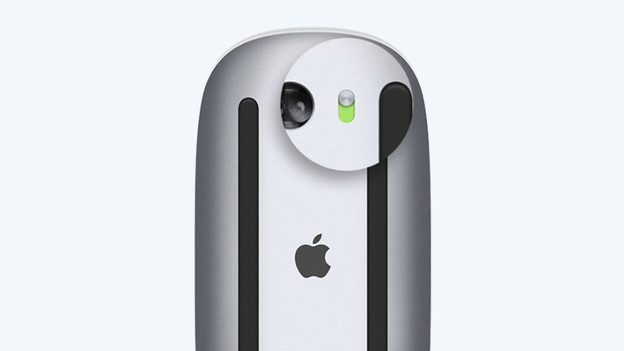
Stap 1: schakel de apparaten in
Schakel jouw Apple Magic Mouse en Apple Magic Keyboard in met de schakelaar. Deze vind je aan de onderkant van je Apple Magic Mouse en aan de achterkant van Apple Magic Keyboard. Als het apparaat is ingeschakeld, zie je een groene kleur achter de schakelaar. Heb je Apple Magic Mouse en Apple Magic Keyboard bij jouw nieuwe Apple iMac gekregen? Dan is deze al gekoppeld aan jouw Mac.
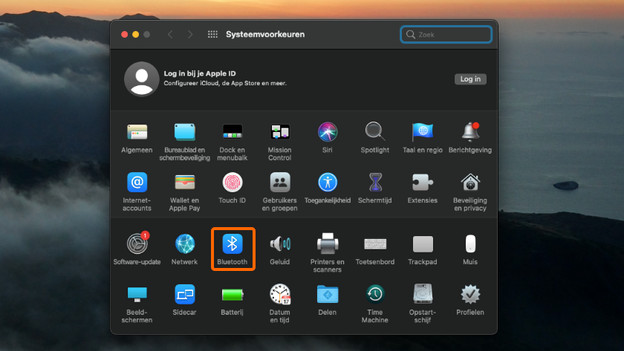
Stap 2: koppel de apparaten aan jouw Mac
Als je de apparaten apart hebt gekocht, koppel ze je aan jouw Mac:
- Sluit de meegeleverde Lightning naar usb kabel aan op de Lightning poort van Magic Mouse of Magic Keyboard.
- Sluit het andere uiteinde aan op de usb poort van jouw Mac.
- Open het Apple menu op jouw Mac en klik op Systeemvoorkeuren en daarna Bluetooth.
- Koppel het apparaat los nadat het apparaat verschijnt in de lijst met bluetooth apparaten.
- Je gebruik jouw Apple Magic Mouse en Apple Magic Keyboard nu draadloos met jouw Mac.
Artikel van Rowan
Apple specialist.
