
Geschreven door Maurits
Bijgewerkt op
15 januari 2025
·
15.22
Hoe pas je het geluid aan van je Jabra oordopjes of koptelefoon?
Wil je bij jouw Jabra oordopjes of koptelefoon het geluid aanpassen? Dat kan in de Jabra Sound+ app. Hier pas je het geluid aan via een equalizer. Hoe je dit doet en wat je nog meer aanpast, lees je in dit artikel.
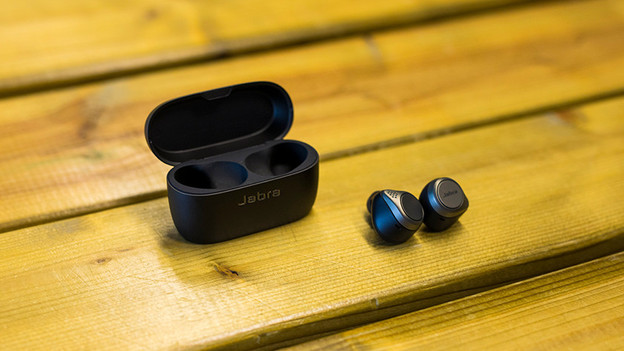
Het geluid aanpassen in 6 stappen
In 6 stappen lees je hoe je het geluid aanpast van jouw Jabra oordopjes of koptelefoon.
Stap 1: download de Jabra Sound+ app.
Stap 2: koppel je oordopjes aan de app.
Stap 3a: pas de geluidsbanden aan.
Stap 4: kies een preset.
Stap 5: pas noise cancelling aan
Stap 6: zet spatial audio aan
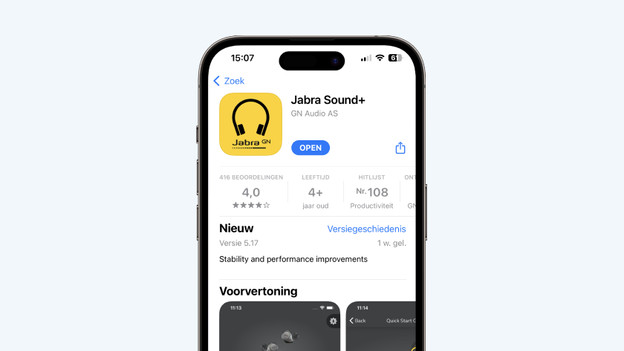
Stap 1: download de Jabra Sound+ app
Open de App Store op je iPhone of de Play Store op je Android telefoon en zoek de Jabra Sound+ app. Om het geluid aan te passen van jouw oordopjes of koptelefoon, heb je de equalizer in deze app nodig.
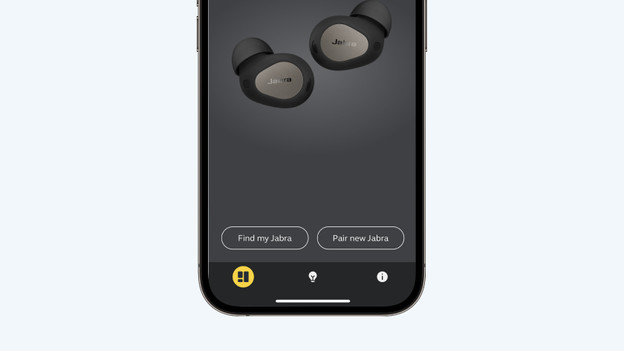
Stap 2: koppel de oordopjes of koptelefoon aan de app
Download en open de app. Om de oordopjes of koptelefoon aan de app te koppelen, volg je de stappen op het scherm. Wanneer je de oordopjes nog niet via bluetooth hebt verbonden aan je smartphone, moet je dit eerst doen. Hoe dit moet, lees je in ons artikel.
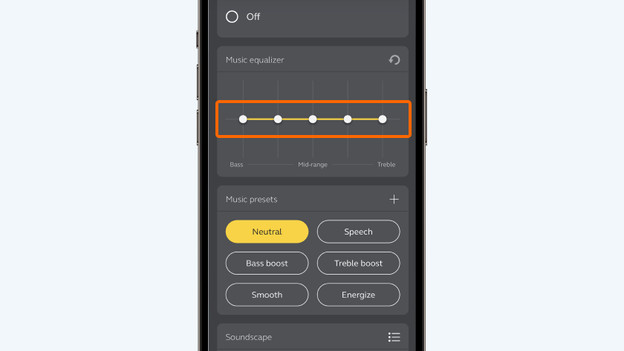
Stap 3: pas geluid aan via geluidsbanden
Wanneer je de app geopend hebt, scrol je iets naar onder. Hier zie je de equalizer staan. Links staat voor de lage frequenties, het midden voor de middelhoge tonen en rechts voor de hoge tonen. Zet de bollen hoger of lager bij de tonen waar je de nadruk, of juist geen nadruk op wil leggen.
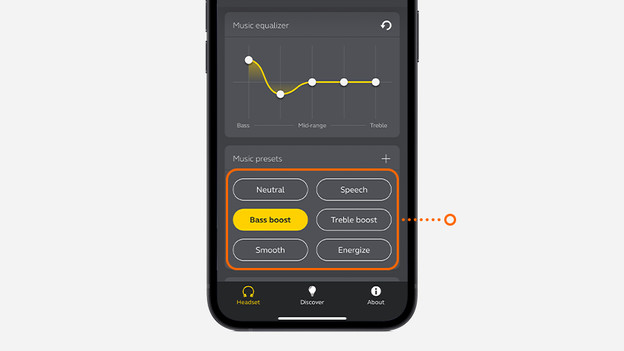
Stap 4: kies een vooraf ingestelde equalizer
Vind je het lastig om zelf de equalizer in te stellen? Wanneer je iets naar beneden scrolt zie je de vooraf ingestelde equalizers van Jabra. Aan de namen lees je af wat voor soort geluid de equalizer je geeft. Zo kies je voor Bass boost wanneer je het accent op de lage frequenties wil leggen.
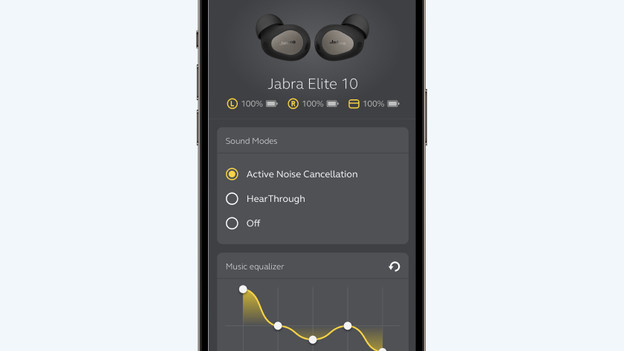
Stap 5: pas noise cancelling aan
Wil je zelf de controle houden over hoeveel omgevingsgeluid je hoort? In de Jabra Sound+ app kies je uit 3 modi voor het doorlaten van omgevingsgeluid. Ga voor ‘Active Noise Cancellation’ als je geen omgevingsgeluid wilt horen. Met ‘HearThrough’ hoor je het omgevingsgeluid duidelijk. Kies je voor ‘Off’? Dan hoor je omgevingsgeluid gedempt. In de laatste 2 modi hoor je je muziek minder duidelijk dan wanneer je noise cancelling aan hebt staan.
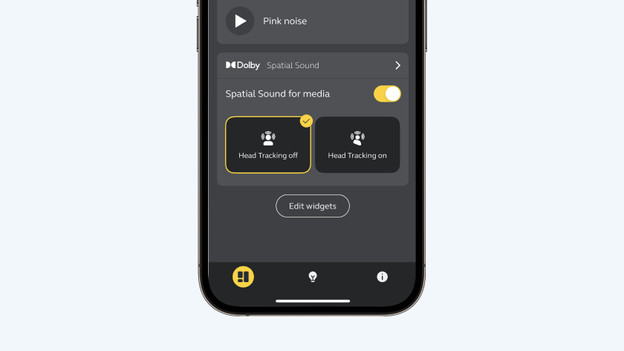
Stap 6: zet spatial audio aan
Wanneer je ‘Spatial Sound for media’ aanzet, hoor je ruimtelijk geluid. Met deze techniek lijkt het alsof muziek om je heen afspeelt, in plaats van in je oren. Bij de Jabra Elite 8 Active en Jabra Elite 8 Active Gen 2 kies je ervoor om deze functie aan en uit te zetten. Heb je de Jabra Elite 10 of Jabra Elite 10 Gen 2? Dan kies je voor ‘Head Tracking off’ als je wilt dat de muziek met je meebeweegt. Je kiest voor ‘Head Tracking on’ als je wilt dat het geluid op hun plaats blijft.
Artikel van Maurits
Audio specialist.
