Écrit par Jelle
Mis à jour le
25 août 2026
·
11 h 42
Comment réinitialiser votre Apple MacBook équipé de processeurs Intel ?
Votre Apple MacBook montre des signes de dysfonctionnement ? Ou vous allez le vendre ? Dans ce cas, vous devez réinitialiser votre Apple MacBook. Il existe 2 façons de réinitialiser votre Apple MacBook. Pour les dysfonctionnements, réglez à nouveau le SMC. Si vous vendez votre MacBook, réinitialisez-le aux paramètres d'usine. Nous vous expliquons ici comment réinitialiser rapidement et facilement votre MacBook.
Réinitialiser un Apple MacBook avec puce Apple Silicon
Votre MacBook date de 2020 ou d'avant ? Alors il y a de fortes chances que le MacBook n'utilise pas de processeurs Intel, mais la puce Apple Silicon. Pour savoir comment réinitialiser votre MacBook, lisez notre article conseils.
Réinitialiser le contrôleur de gestion du système
Si vous rencontrez des problèmes avec l'alimentation ou les ventilateurs de votre Apple MacBook, il est judicieux de réinitialiser le contrôleur de gestion du système (SMC). C'est ce qu'on appelle une réinitialisation logicielle. Les démarches à suivre varient d'un modèle à l'autre.
Étape 1 : déconnectez-vous partout
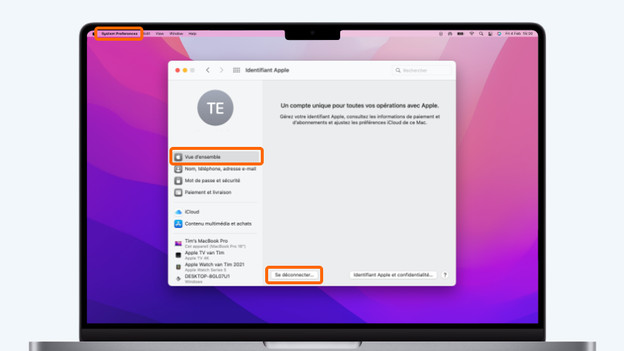
Il existe plusieurs applis nécessitant un compte, comme iMessage et iCloud. Vérifiez toutes les applis et déconnectez-vous. Surtout si vous vendez votre Mac ou si vous vous en débarrassez. La procédure est différente pour chaque appli. Voici les démarches pour iCloud :
- Cliquez sur le logo Apple dans le coin supérieur gauche de l'écran.
- Sélectionnez « Réglages Système ».
- Choisissez « Apple ID », puis « iCloud ».
- Décochez l'option « Localiser mon Mac ».
- Cliquez sur « Aperçu » dans le panneau latéral.
- Terminez le processus et sélectionnez « Se déconnecter ».


Étape 2 : démarrez macOS Recovery
Démarrez votre MacBook en mode Récupération :
- Cliquez sur la pomme dans le coin en haut à gauche de votre écran.
- Cliquez sur « Redémarrer ».
- Pendant le redémarrage, appuyez simultanément sur la touche Commande et la touche R.
- Continuez à appuyer sur les deux touches jusqu'à ce que le mode Récupération apparaisse à l'écran.
Étape 3 : effacez le disque de démarrage
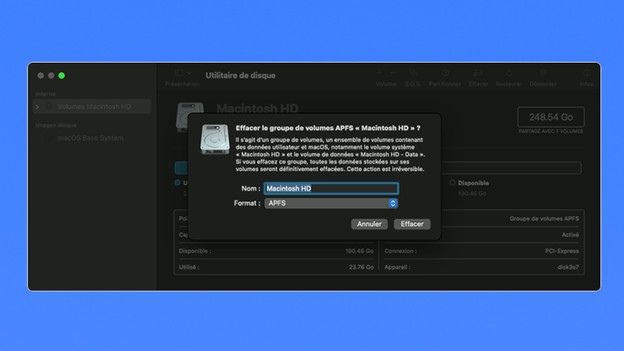
Maintenant, effacez le disque de démarrage de votre Mac. Notez que cette action supprimera tous vos fichiers, comptes et applis. Suivez ces étapes :
- Cliquez sur « Utilitaire de disque » dans la fenêtre des utilitaires.
- Sélectionnez le disque à effacer dans le menu. Le disque de démarrage s'appelle généralement « Macintosh HD » et se trouve souvent en haut.
- Cliquez sur « Effacer » au-dessus du menu.
- Gardez le nom « Macintosh HD » et utilisez le format « APFS ».
- Cliquez sur « Effacer » si « Effacer le groupe de volumes » n'apparait pas.

Étape 4 : réinstallez macOS
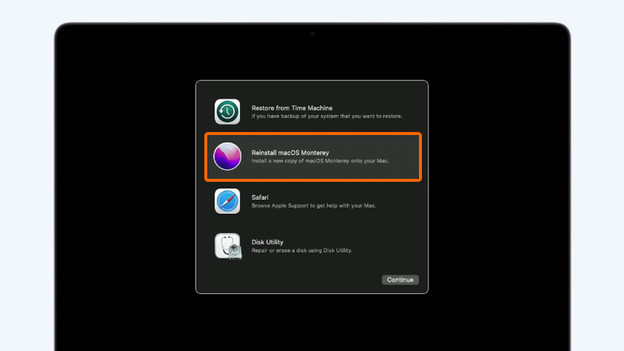
Après avoir effacé le disque, l'étape finale consiste à réinstaller macOS. Suivez ces 6 étapes :
- Cliquez sur « Réinstaller macOS ».
- Sélectionnez « Continuer ».
- Choisissez un disque de démarrage et cliquez sur « Installer ». Si vous avez le choix entre « Macintosh HD » et « Macintosh HD - Data », choisissez « Macintosh HD ».
- Après avoir terminé l'installation, redémarrez votre Mac.
- Attendez que votre Mac ait terminé sa réinstallation. Ça prend quelques dizaines de minutes.
- L'écran principal apparait ? Suivez toutes les étapes ou éteignez votre Mac si vous le vendez ou si vous vous en débarrassez.
Article de Jelle
Spécialiste Apple.