Écrit par Dewy
Mis à jour le
27 avril 2026
·
13 h 03
Comment redémarrer le contrôleur de gestion du système (SMC) sur votre MacBook ?
Vous rentrez chez vous et ouvrez votre MacBook, mais l'écran reste noir. Votre MacBook ne répond pas, même lorsque vous appuyez à nouveau sur le bouton marche/arrêt. Heureusement, il existe plusieurs solutions à ce problème. Découvrez dans cet article comment redémarrer le SMC.
Contrôleur de gestion du système
SMC ou Contrôleur de gestion du système (System Managment Controller), contrôle certaines choses, comme l'alimentation électrique, le ventilateur et l'écran. Si quelque chose ne marche pas, il se pourrait que vous deviez redémarrer le SMC. Attention : seuls les Mac équipés d'une puce Intel disposent d'un SMC.
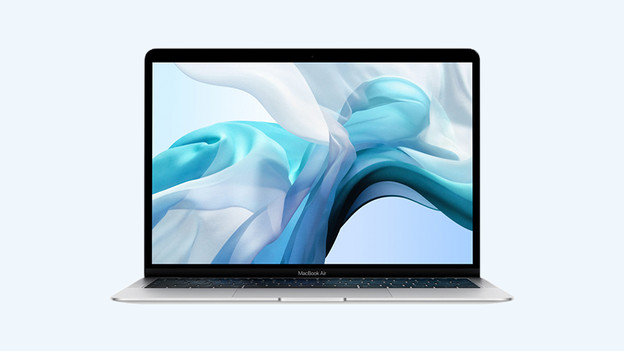
Résoudre les problèmes de démarrage
Suivez d'abord ces étapes :
- Débranchez tous les périphériques de votre MacBook.
- Appuyez sur le bouton marche/arrêt de votre MacBook.
- Vérifiez si vous voyez ou entendez un signe de courant, comme un bruit ou une lampe qui clignote.
- Vous ne remarquez rien ? Dans ce cas, vérifiez si votre MacBook est alimenté.
Étape 1 : vérifiez si votre MacBook est alimenté
- Vérifiez que le câble d'alimentation n'est pas endommagé et correctement connecté.
- Branchez votre lampe de bureau par exemple dans la même prise pour vous assurer qu'elle fonctionne.
- Chargez votre MacBook pendant au moins 15 minutes et essayez de le redémarrer.
- Appuyez sur le bouton On/Off pendant 10 secondes, puis appuyez à nouveau dessus.
- Reconfigurer le SMC si votre MacBook ne démarre toujours pas.
Étape 2 : reconfigurez le SMC
- Éteignez votre MacBook en appuyant sur le bouton d'alimentation et en le maintenant enfoncé pendant 10 secondes.
- Vérifiez si votre MacBook possède une puce T2.
- MacBook Air (Retina, 13 pouces, 2020)
- MacBook Air (Retina, 13 pouces, 2019)
- MacBook Air (Retina, 13 pouces, 2018)
- MacBook Pro (13 pouces, 2020, deux ports Thunderbolt 3)
- MacBook Pro (13 pouces, 2020, quatre ports Thunderbolt 3)
- MacBook Pro (16 pouces, 2019)
- MacBook Pro (13 pouces, 2019, deux ports Thunderbolt 3)
- MacBook Pro (15 pouces, 2019)
- MacBook Pro (13 pouces, 2019, quatre ports Thunderbolt 3)
- MacBook Pro (15 pouces, 2018)
- MacBook Pro (13 pouces, 2018, quatre ports Thunderbolt 3)
- Suivez les étapes ci-dessous en fonction de votre modèle.
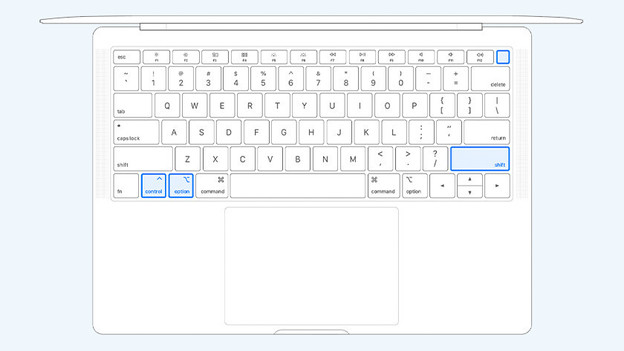
Apple MacBook avec puce T2
- Maintenez simultanément les touches suivantes enfoncées :
- Contrôle sur le côté gauche du clavier
- Option sur le côté gauche du clavier
- Shift sur le côté droit du clavier
- Comptez jusqu'à 7 tout en maintenant les 3 touches enfoncées.
- Maintenant, appuyez et maintenez également enfoncé le bouton marche/arrêt.
- Comptez jusqu'à 7 tout en maintenant les 4 boutons enfoncés.
- Relâchez les boutons et attendez 10 secondes.
- Appuyez sur le bouton marche/arrêt pour allumer votre MacBook.
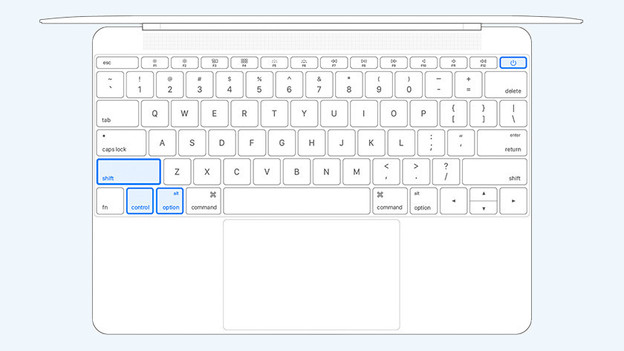
Apple MacBook sans puce T2
- Maintenez simultanément les touches suivantes enfoncées :
- Shift sur le côté gauche du clavier
- Contrôle sur le côté gauche du clavier
- Option sur le côté gauche du clavier
- Comptez jusqu'à 7 tout en maintenant les 3 touches enfoncées.
- Maintenant, appuyez et maintenez également enfoncé le bouton marche/arrêt.
- Comptez jusqu'à 10 tout en maintenant les 4 boutons enfoncés.
- Relâchez les boutons et attendez 10 secondes.
- Appuyez sur le bouton marche/arrêt pour allumer votre MacBook.
Article de Dewy
Spécialiste Apple.