Écrit par Tim
Mis à jour le
2 mars 2023
·
14 h 48
4 astuces dans le cas où le système macOS indique que votre imprimante est hors ligne
Vous souhaitez imprimer quelque chose rapidement, mais votre iMac ou MacBook ne reconnait pas l'imprimante ? C'est assez ennuyant et plutôt commun. C'est pourquoi dans cet article, vous trouverez 3 astuces qui vous aideront à remettre votre imprimante en ligne rapidement.

Astuces et étapes préalables
Pour résoudre les problèmes avec une imprimante hors ligne, nous donnons 4 astuces macOS :
- Astuce 1 : supprimez les autres imprimantes
- Astuce 2 : ajoutez à nouveau l'imprimante
- Astuce 3 : réinitialisez le système d'impression
- Astuce 4 : vérifiez le code d'erreur
Mais vérifiez d'abord les points suivants.
- Assurez-vous que l'imprimante est sous tension.
- Redémarrez l'ordinateur.
- Redémarrez l'imprimante. Éteignez l'imprimante, débranchez la fiche de prise, attendez une minute, puis rebranchez-la. Allumez l'imprimante.
- Vérifiez votre réseau. Avec une imprimante sans fil, une connexion réseau est indispensable.
- Si l'imprimante est reliée à votre ordinateur par un câble, assurez-vous qu'il est correctement branché.
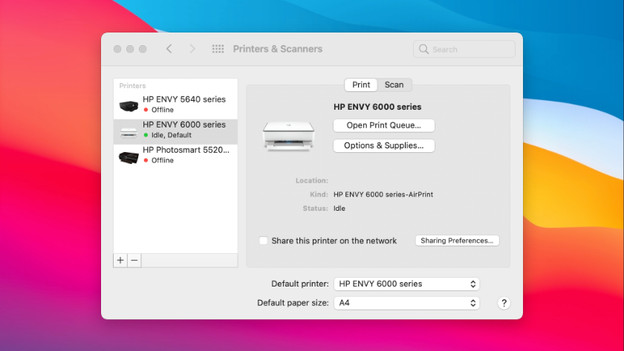
Astuce 1 : supprimez d'autres imprimantes
- Cliquez sur le logo Apple et ouvrez Préférences Système.
- Cliquez sur Imprimantes et scanners.
- Trouvez l'imprimante avec une boule verte et mettez-la en veille.
- Supprimez de la liste d'autres imprimantes portant le même nom. Vous pouvez le faire en cliquant sur le signe moins dans le coin inférieur gauche.
- Définissez votre imprimante comme imprimante par défaut. Cette option est située en bas de la fenêtre.
Si vous n'êtes pas autorisé à modifier les paramètres, cliquez sur le cadenas en bas à gauche de la fenêtre.

Astuce 2 : ajoutez à nouveau l'imprimante
- Cliquez sur le logo Apple et ouvrez Préférences Système.
- Cliquez sur Imprimantes et scanners.
- Retirez votre imprimante de la liste en cliquant sur le signe moins dans le coin inférieur gauche.
- Cliquez ensuite sur le signe plus et ajoutez à nouveau l'imprimante. Ça peut prendre 2 minutes avant que l'imprimante n'apparaisse à l'écran.
- Dès que l'imprimante apparait inactive, lancez une nouvelle tâche d'impression.

Astuce 3 : réinitialisez le système d'impression
- Cliquez sur le logo Apple et ouvrez Préférences Système.
- Cliquez sur Imprimantes et scanners.
- Cliquez avec le bouton droit de la souris sur la zone blanche de la liste des imprimantes et sélectionnez réinitialiser le système d'impression.
- Quand on vous demande si vous êtes sûr, cliquez sur oui.
- Tapez le nom d'utilisateur et le mot de passe de l'administrateur et appuyez sur ok.
- Attendez que le processus soit terminé et que votre liste d'imprimantes soit complètement vide.
- Ajoutez à nouveau l'imprimante comme décrit dans l'Astuce 2.
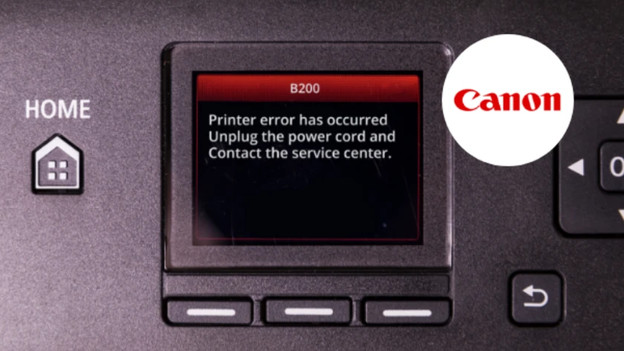
Astuce 4 : vérifiez le code d'erreur
Vous avez suivi toutes les étapes, mais l'imprimante ne fonctionne toujours pas. Il est fort probable qu'il y ait un problème avec l'imprimante elle-même. Nous avons répertorié pour vous les messages d'erreur les plus courants.