
Écrit par Rowan
Mis à jour le
27 avril 2026
·
13 h 03
7 astuces si la Touch Bar de votre MacBook ne réagit pas
La Touch Bar de votre MacBook ne répond plus lorsque vous la touchez ou l'écran reste noir ? Alors, elle a probablement plantée. Nous vous expliquons comment la réactiver ici.

7 astuces si la Touch Bar ne réagit pas
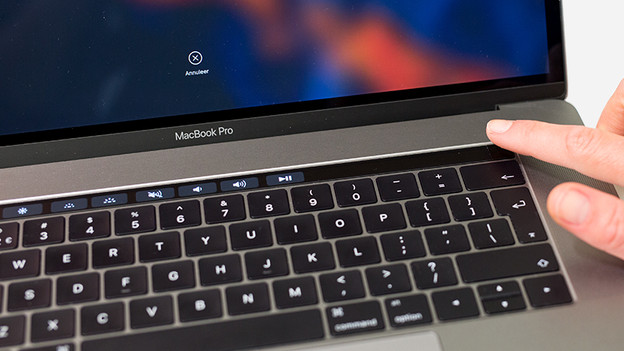
La Touch Bar est un mini écran OLED au-dessus du clavier de certains modèles de MacBook. Votre Touch Bar ne fonctionne pas ou ne répond pas ? Alors essayez ces astuces.
- Astuce 1 : essayez de forcer à quitter
- Astuce 2 : actualisez la Control Strip
- Astuce 3 : actualisez la Touch Bar
- Astuce 4 : vérifiez les paramètres
- Astuce 5 : vérifiez votre alimentation électrique
- Astuce 6 : redémarrez le contrôleur de gestion du système
- Astuce 7 : redémarrez votre MacBook

Astuce 1 : essayez de forcer à quitter
Le plantage de la Touch Bar est souvent causé par le plantage d'un software. Forcez l'arrêt de l'appli pour laquelle la Touch Bar ne fonctionne pas.
- Cliquez sur le logo Apple en haut à gauche de votre écran.
- Cliquez sur Forcer à quitter.
- Sélectionnez l'appli pour laquelle la Touch Bar plante et cliquez sur Forcer à quitter. Confirmez à nouveau que vous voulez vraiment fermer l'appli.
Si l'appli continue de causer des problèmes avec la Touch Bar, il y a probablement un bug dans l'appli. Dans ce cas, vérifiez si elle ne doit pas être mise à jour.

Astuce 2 : actualisez la Control Strip
La Control Strip se trouve à l'extrême droite de la barre tactile. On y retrouve souvent un soleil, les boutons de volume et le bouton Siri. Cette section n'est pas visible ou ne fonctionne pas ? Actualisez alors la Control Strip.
- Ouvrez le Finder, cliquez sur Applications et ouvrez Utilitaires.
- Ouvrez Moniteur d'activité.
- Tapez Control Strip dans la barre de recherche.
- Sélectionnez Control Strip et cliquez sur la croix en haut au centre de votre écran.
- Dans l'écran qui vient de s'ouvrir, cliquez sur Forcer à quitter.

Astuce 3 : actualisez la Touch Bar
La Touch Bar reste vide, ne répond pas quand vous la touchez ou ne fonctionne pas bien avec les applications ouvertes ? Actualisez alors votre Touch Bar
- Ouvrez le Finder, cliquez sur Applications et ouvrez Utilitaires.
- Ouvrez Moniteur d'activité.
- Tapez Touch Bar dans la barre de recherche.
- Sélectionnez TouchBarServer et cliquez sur la croix en haut au centre de votre écran. Jusqu'à macOS Sierra (version 10.12), ce processus s'appelait Touch Bar Agent.
- Dans l'écran qui vient de s'ouvrir, cliquez sur Forcer à quitter.
Votre Touch Bar sera vide pendant quelques secondes, puis réapparaitra.

Astuce 4 : vérifiez les paramètres
La Touch Bar fonctionne, mais affiche les mauvais boutons ? Alors, il peut y avoir un problème avec les paramètres.
- Cliquez sur le logo Apple en haut à gauche de votre écran.
- Cliquez sur Préférences système.
- Cliquez sur Clavier.
Vérifiez si « Commande de l'App » est sélectionné sous « La Touch Bar montre ». Vous ne voyez plus la Control Strip ? Cochez alors Afficher la Control Strip.

Astuce 5 : vérifiez votre alimentation électrique
La Touch Bar ne fonctionne correctement que lorsqu'il y a une alimentation continue. Votre barre tactile se coupe pendant que vous en charge ? Vérifiez alors si la fiche est correctement insérée dans la prise et s'il n'y a pas de câbles endommagés.
Astuce 6 : restaurez le contrôleur de gestion du système
Attention : cette astuce ne peut être appliquée que sur les modèles de MacBook équipés d'une puce Intel.
Le contrôleur de gestion du système est une partie de votre MacBook Intel qui contrôle les pièces physiques tels que la batterie, le bouton d'alimentation et le clavier. Les problèmes de Touch Bar sont également concernés. Vous pouvez lire comment redémarrer le contrôleur de gestion du système dans notre article conseils.
Astuce 7 : redémarrez votre MacBook
Un dernier conseil, car aussi fou que cela puisse paraitre, une grande partie de tous les dysfonctionnements des équipements électroniques peuvent être résolus en éteignant et en rallumant l'appareil.
Article de Rowan
Spécialiste Apple.
