Écrit par Jelle
Mis à jour le
8 août 2025
·
13 h 34
Comment connecter un vidéoprojecteur à votre Apple MacBook ?
Vous avez fait une belle présentation sur votre Apple MacBook et vous voulez maintenant la présenter à vos collègues. Avec un vidéoprojecteur, vous pouvez être certain que votre message sera transmis clairement. Pour connecter un vidéoprojecteur à un MacBook, il faut tenir compte des connexions de votre projecteur et de votre MacBook. Si vous avez le bon câble convertisseur, ce sera un jeu d'enfant. Nous vous expliquons ici comment connecter facilement et rapidement un vidéoprojecteur à votre MacBook.

Connecter un vidéoprojecteur à votre MacBook étape par étape
Connecter un vidéoprojecteur à un Apple MacBook n'est pas difficile. Suivez ces 4 étapes et vous serez prêt à faire votre présentation :
-
Vérifier les connexions.
-
Choisir le bon convertisseur.
-
Connecter le projecteur.
-
Choisir les bons paramètres.

Étape 1 : vérifier les connexions
Vérifiez les connexions de votre projecteur et de votre MacBook. La plupart des projecteurs ont une connexion HDMI ou VGA, alors qu'en général, les MacBook ont principalement des connexions USB-C.
La connexion de votre MacBook correspond à celle de votre vidéoprojecteur ? Alors, passez à la troisième étape.
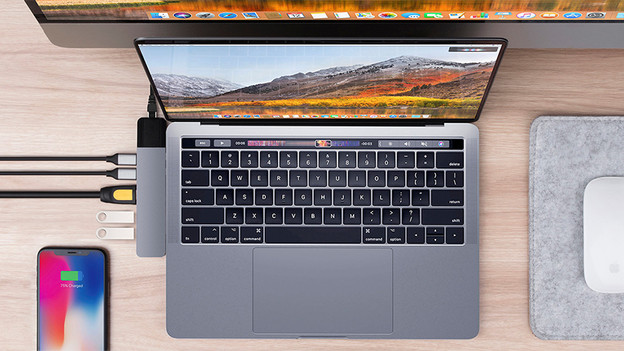
Étape 2 : choisissez le bon convertisseur
Si votre MacBook dispose d'une connexion USB-C, vous avez généralement besoin d'un câble convertisseur. Celui-ci convertit un signal HDMI ou VGA en connexion USB-C. Si votre projecteur dispose d'une connexion HDMI ? Alors achetez un convertisseur HDMI vers USB-C.

Étape 3 : connectez le vidéoprojecteur à votre MacBook
Il est maintenant temps de connecter le vidéoprojecteur à votre Apple MacBook :
-
Branchez le câble secteur du vidéoprojecteur.
-
Appuyez sur le bouton d'alimentation du vidéoprojecteur pour l'allumer.
-
Connectez le vidéoprojecteur à votre Apple MacBook avec le convertisseur USB-C vers HDMI ou VGA.

Étape 4 : choisissez les bons paramètres
Vous voyez directement l'image désirée ? Dans ce cas, commencez votre présentation. Vous ne voyez aucune image ? Alors suivez les étapes suivantes :
-
Cliquez sur le logo Apple dans le coin supérieur gauche de votre écran.
-
Cliquez sur Préférences Système puis sur Moniteurs
-
Appuyez sur la touche Option et cliquez sur Détecter les moniteurs en bas à droite de l'écran.
Ensuite, choisissez si vous souhaitez agrandir ou dupliquer l'image. Pour ce faire, cochez ou décochez Recopie vidéo.
Cet écran n'apparait pas ? Vérifiez alors combien d'écrans vous pouvez connecter à votre Mac.
-
Cliquez sur le logo Apple dans le coin supérieur gauche de votre écran.
-
Cliquez sur À propos de ce Mac.
-
Cliquez sur l'onglet Support et cliquez sur Spécifications.
-
Une page web s'ouvre. Ici, sous la rubrique Performance graphiques et vidéo, vous pouvez voir le nombre d'écrans que vous pouvez connecter au Mac. Windows
Windows
Vous voulez savoir comment connecter un vidéoprojecteur à un ordinateur (portable) Windows ? Dans l'article ci-dessous, nous vous expliquons comment faire.