
Écrit par Frank
Mis à jour le
29 avril 2025
·
14 h 26
Comment connecter votre vidéoprojecteur à un ordinateur Windows ?
Yes, votre nouveau vidéoprojecteur est enfin arrivé. Vous voulez connecter votre PC Windows à votre vidéoprojecteur, mais comment faire concrètement ? Dans cet article, je vous explique la marche à suivre étape par étape.

De quels câbles ai-je besoin ?
Vérifiez les entrées de câble dont disposent votre vidéoprojecteur et votre PC portable ou de bureau portable Windows. Il peut s'agir d'une entrée HDMI, composite ou VGA. Le câble composite a une sortie rouge, blanche et jaune. Si votre vidéoprojecteur et votre PC portable ou de bureau ont tous deux une entrée HDMI, utilisez-la pour obtenir la meilleure qualité possible. Les autres accessoires dont vous aurez besoin pour connecter votre projecteur sont les suivants :
- Le câble secteur inclus.
- Câble audio jack 3,5 mm (souvent inutile avec HDMI).
Étape 1 : connectez votre appareil Windows au vidéoprojecteur
Connectez votre PC portable ou PC Windows au projecteur avec un câble HDMI, VGA ou composite.
Attention : lors de la connexion avec un câble VGA, serrez les vis des deux côtés afin que le câble ne soit pas desserré dans les connecteurs.
Facultatif : si vous voulez entendre le son de l'appareil par les enceintes du vidéoprojecteur, connectez le câble audio de 3,5 mm à l'appareil et au vidéoprojecteur. Vous connectez le câble à l'entrée AUDIO IN de votre vidéoprojecteur. Vous utilisez un câble HDMI ? Ce câble audio est donc inutile dans la plupart des cas.
VGA et AUDIO IN
Entrée HDMI


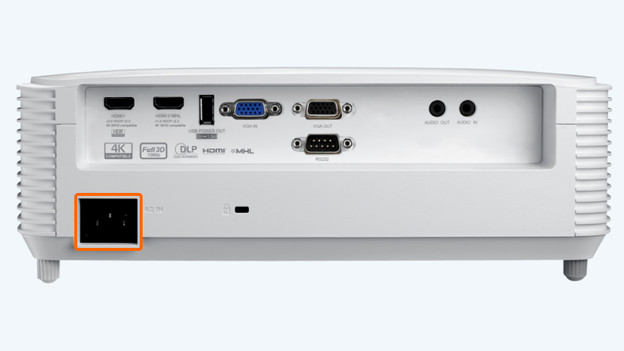
Étape 2 : connectez le câble d'alimentation à la prise de courant
Connectez le vidéoprojecteur à une prise au moyen du câble secteur fourni. L'entrée du câble se trouve souvent à l'arrière du vidéoprojecteur. Appuyez ensuite sur le bouton d'alimentation pour allumer le vidéoprojecteur. Ce bouton se trouve souvent sur le dessus ou sur le côté de l'appareil.

Étape 3 : vérifiez si la connexion a réussi
Allumez l'appareil auquel est connecté votre vidéoprojecteur. Vous ne voyez rien à l'écran ? Vérifiez si les câbles sont bien connectés.
Vous ne voyez toujours rien quand votre PC portable ou de bureau sont branchés ? Suivez les étapes suivantes :
- Allez sur le bureau de votre PC portable ou de bureau et cliquez sur le bouton droit de la souris.
- Cliquez sur les paramètres d'affichage.
- Cliquez sur Détecter.
- Sélectionnez dans la fenêtre Multi-écrans, choisissez l'option Dupliquer.
Article de Frank
Spécialiste Vidéoprojecteur
