Écrit par Megan
Mis à jour le
6 août 2025
·
07 h 21
Comment désactiver la fonction « Localiser » sur votre appareil Apple ?
Avant de retourner, de vendre ou d'échanger votre appareil Apple, vous devez désactiver la fonction « Localiser ». Pour l'iPhone, cette fonction est également nommée « Localiser mon iPhone » ou « Find my iPhone ». Dans cet article, nous vous expliquerons étape par étape comment procéder. Nous vous dirons aussi comment désactiver la fonction à distance si vous n'avez plus l'appareil Apple avec vous.
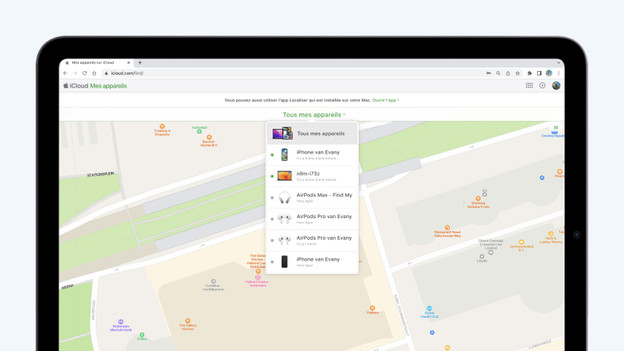
Désactiver la fonction « Localiser »
Vous voulez désactiver la fonction « Localiser » sur votre iPhone ou iPad ? Choisissez alors l'astuce 1 ou 2. Si vous voulez désactiver la fonction « Localiser » sur votre MacBook ou Mac, choisissez l'astuce 2 ou 3. L'astuce 2 vous permet de désactiver « Localiser » sur divers appareils Apple via votre navigateur web.
- Astuce 1. Désactiver sur iPhone et iPad
- Astuce 2. Désactiver à distance via un navigateur web
- Astuce 3. Désactiver sur MacBook et Mac
Astuce 1 : désactiver sur iPhone ou iPad
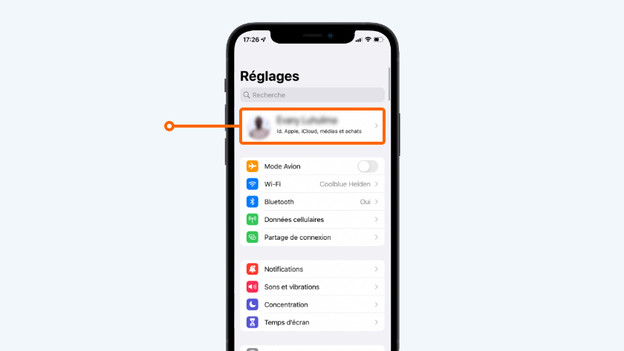
- Accédez à « Réglages ». Appuyez sur votre nom en haut de l'écran.
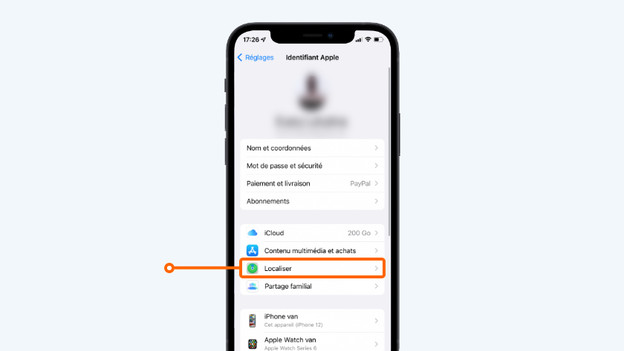
- Appuyez sur « Localiser mon ».
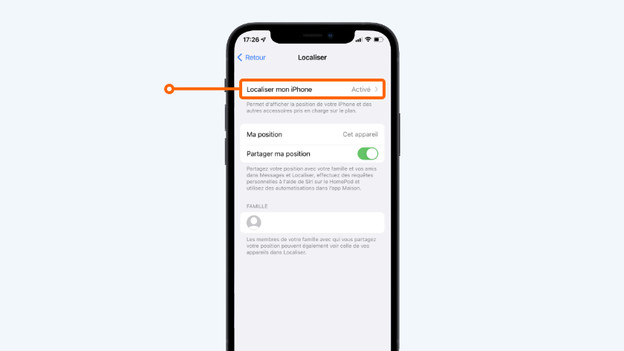
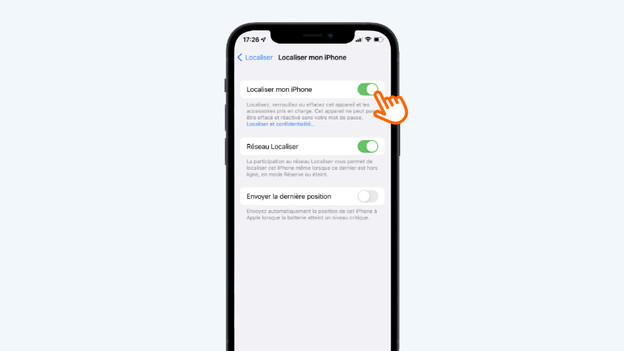
- Sélectionnez « Localiser mon iPhone ». Sur iPad, vous verrez « Localiser mon iPad ».
- Appuyez sur le curseur vert derrière « Localiser mon iPhone ».
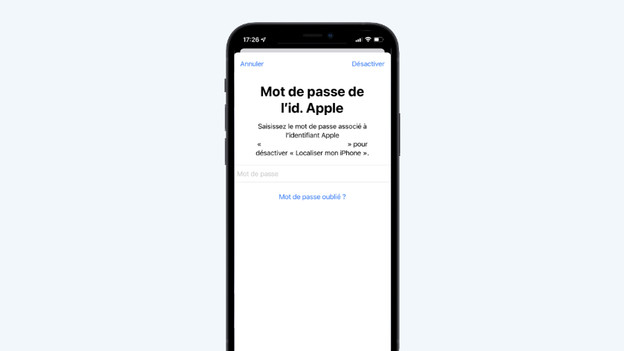
- Saisissez le mot de passe de votre identifiant Apple, puis appuyez sur « Désactiver » en haut à droite de l'écran. Votre iPhone ou iPad sera supprimé de « Localiser ».
1. Accédez à « Réglages ». Appuyez sur votre nom en haut de l'écran.
2. Sélectionnez « Localiser ».
3. Appuyez sur « Localiser mon iPhone » ou « Localiser mon iPad ».
4. Appuyez sur le curseur vert.
5. Saisissez le mot de passe de votre identifiant Apple.
Astuce 2 : désactiver à distance via un navigateur web
Vous n'avez plus votre appareil Apple ? Alors, vous pouvez également désactiver « Localiser » à distance.
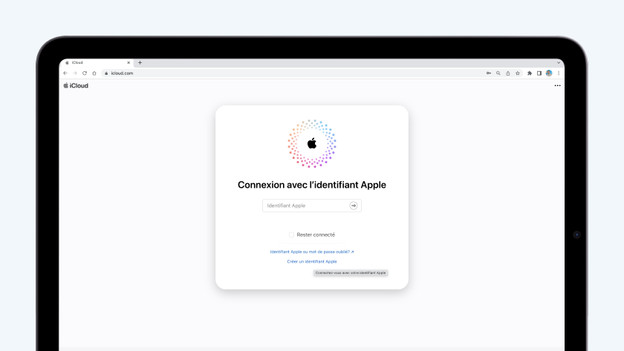
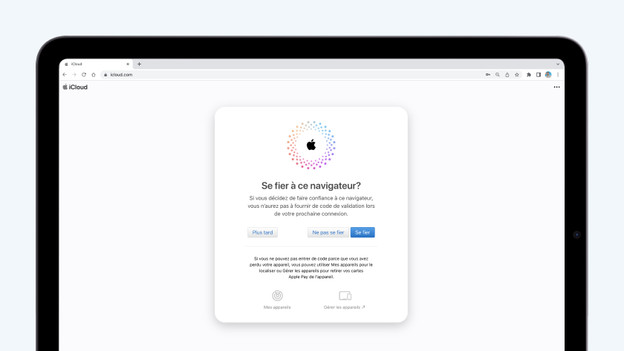
- Accédez à www.icloud.com/find et connectez-vous avec votre identifiant Apple.
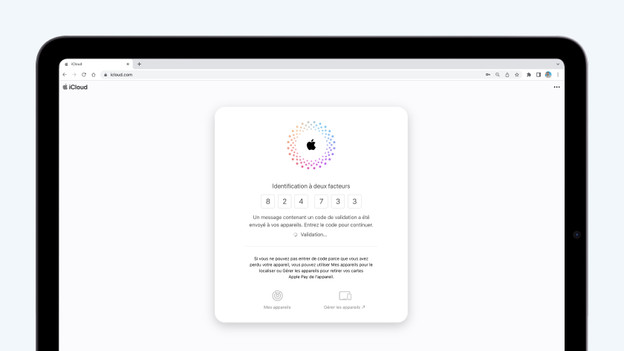
- Si l'authentification à deux facteurs est activée, saisissez le code qui apparait sur votre autre appareil Apple. Cliquez ensuite sur « Se fier ».
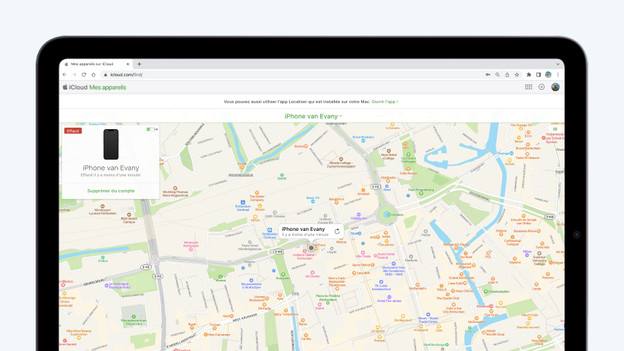
- Cliquez sur « Tous les appareils » au centre de l'écran.
- Vous voyez maintenant l'appareil. Choisissez « Supprimer du compte ».
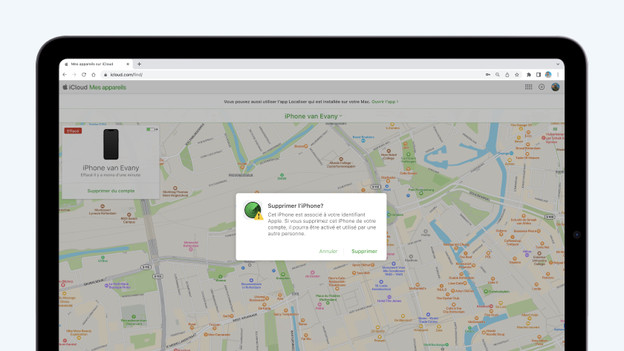
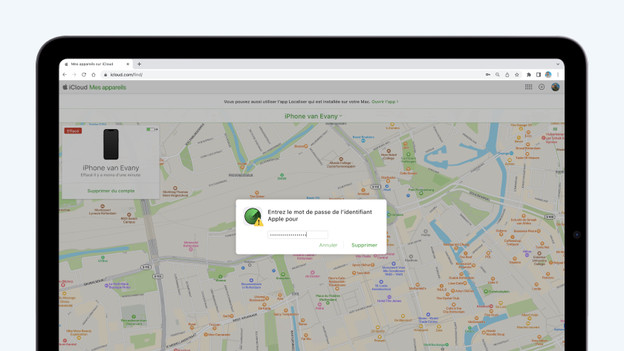
- Cliquez sur « Supprimer ». Entrez le mot de passe de votre identifiant Apple lorsqu'on vous le demande. Cliquez de nouveau sur « Supprimer ». L'appareil est désormais supprimé de « Localiser ».
Astuce 3 : désactiver sur MacBook ou Mac
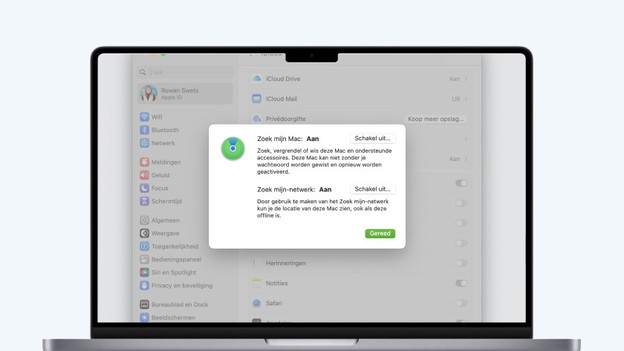
- Cliquez sur le logo Apple en haut à gauche de votre écran. Sélectionnez « Réglages Système ».
- En haut, cliquez sur votre nom ou votre identifiant Apple.
- Accédez à iCloud. Scrollez vers le bas. Sélectionnez « Afficher plus d’apps » sous « Apps utilisant iCloud ».
- Cliquez sur « Localiser mon ».
- Cliquez sur « Désactiver ».
Localiser mon Mac
Article de Megan
Spécialiste Apple.