
Écrit par Rowan
Mis à jour le
1 juillet 2024
·
06 h 06
Comment installer les dernières mises à jour macOS ?
Les mises à jour macOS améliorent la stabilité, la sécurité et les performances de votre Mac. Il est donc important d'installer les dernières mises à jour. Vous évitez ainsi que les applications cessent soudainement de fonctionner. Nous vous expliquons comment installer les dernières mises à jour macOS et comment activer les mises à jour automatiques. Cela ne vous prendra que 2 minutes et vous n'aurez plus à vous en soucier.
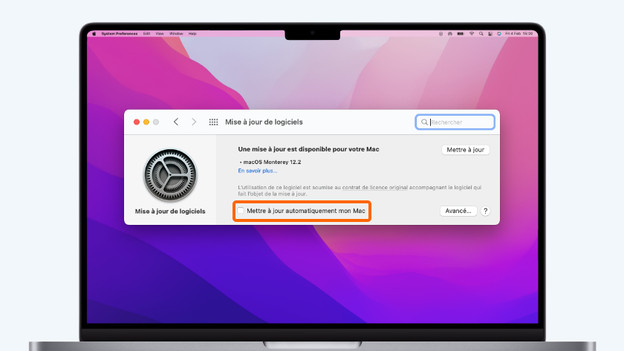
Mettre à jour automatiquement
Pour vous assurer de toujours disposer des dernières mises à jour macOS, activez la mise à jour automatique. C'est très simple :
- Cliquez sur le logo Apple en haut à gauche de votre écran et choisissez Préférences Système.
- Cliquez sur Mises à jour de logiciels.
- Vous ne voyez pas l'icône Mises à jour de logiciels ? Dans ce cas, utilisez l'app store pour la mise à jour.
- Cochez la case Mettre à jour automatiquement mon Mac.
Vos mises à jour seront désormais installées automatiquement. Vous serez averti lorsque votre Mac doit être redémarré en raison des mises à jour. Le moment ne vous convient pas ? Vous pouvez choisir d'installer les mises à jour plus tard.
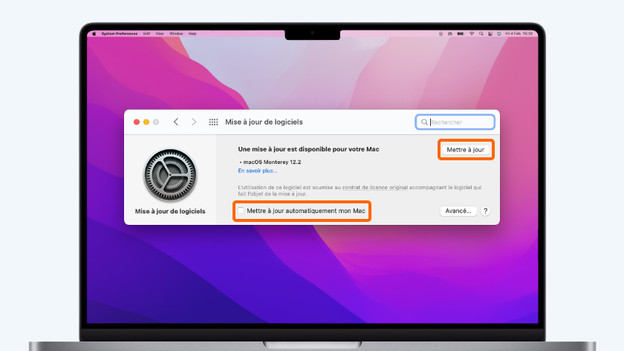
Mettre à jour manuellement
Vous préférez vous en charger vous-même ? Vous pouvez tout à fait effectuer les mises à jour manuellement. Voici comment faire :
- Cliquez sur le logo Apple en haut à gauche de votre écran et choisissez Préférences Système.
- Cliquez sur Mises à jour de logiciels pour vérifier si des mises à jour sont disponibles.
- Vous ne voyez pas l'icône Mises à jour de logiciels ? Dans ce cas, utilisez l'app store pour la mise à jour.
- Cliquez sur le bouton Mettre à jour maintenant pour installer les mises à jour.
- Vous ne voulez pas que les mises à jour s'installent automatiquement ? Assurez-vous que la case Mettre à jour mon Mac automatiquement ne soit pas cochée.
