
Écrit par Rowan
Mis à jour le
27 avril 2026
·
13 h 03
5 astuces si votre MacBook s'éteint sans arrêt
Avoir un MacBook qui s'éteint subitement n'est jamais très agréable. Surtout si votre MacBook vous laisse tomber à un moment important. Heureusement, ce problème est souvent facile à résoudre. Dans cet article, nous vous expliquons comment résoudre ce problème.

Résoudre les arrêts spontanés
Votre MacBook s'éteint de manière spontanée ? Suivez les conseils suivants pour résoudre les problèmes les plus courants.
- Astuce 1. Redémarrez votre MacBook
- Astuce 2. Chargez votre MacBook
- Astuce 3. Fermez tous les programmes ouverts
- Conseil 4. Désactivez le mode veille
- Conseil 5. Installez la dernière mise à jour de macOS
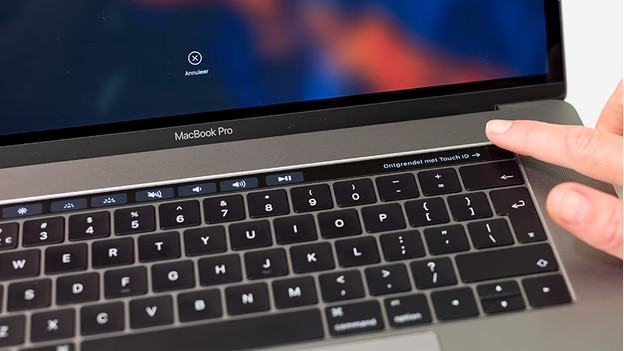
Astuce 1 : redémarrez votre MacBook
Si vous utilisez votre MacBook tous les jours, il est probable que vous ne l'éteignez jamais vraiment. Reclaper l'écran peut en effet sembler suffisant. Pourtant, il est important d'éteindre votre MacBook de temps en temps. Pour ça, procédez comme suit :
-
Cliquez sur l'icône Apple () dans la barre de menus. Choisissez ensuite entre « Suspendre l'activité », « Redémarrer » et « Éteindre ».
-
Si votre MacBook s'éteint encore spontanément après cette opération, maintenez la touche Commande (⌘) et la touche Contrôle (Ctrl) enfoncées et appuyez sur le bouton d'alimentation.
-
Votre MacBook va maintenant redémarrer.
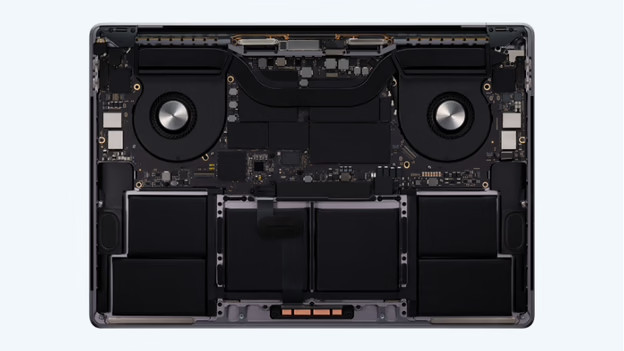
Astuce 2 : chargez votre MacBook
Bien sûr, il se peut aussi que votre MacBook soit simplement déchargé. Dans ce cas, branchez l'adaptateur secteur à votre MacBook et à une prise. Chargez votre MacBook pendant au moins 8 heures. Le symbole de la batterie dans la barre de menu vous indique quand votre MacBook est complètement chargé. Votre MacBook est complètement chargé mais se décharge toujours très rapidement ? Dans ce cas, le problème se situe probablement au niveau de la batterie.

Astuce 3 : fermez tous les programmes ouverts
Il arrive que vous ayez trop d'applis ouvertes en même temps, ce qui fait planter votre MacBook. S'il vous arrive souvent de faire du multitâche ou de passer d'un programme à l'autre, vous devez disposer d'une mémoire vive suffisante. Si votre mémoire vive est limitée, il est important de ne pas laisser d'applis inutiles fonctionner en arrière-plan. Fermez tous les programmes ouverts et ne travaillez que dans les applis dont vous avez besoin. Vous souhaitez toujours travailler en multitâche ? Alors, optez pour un nouveau MacBook doté d'une plus grande mémoire vive.
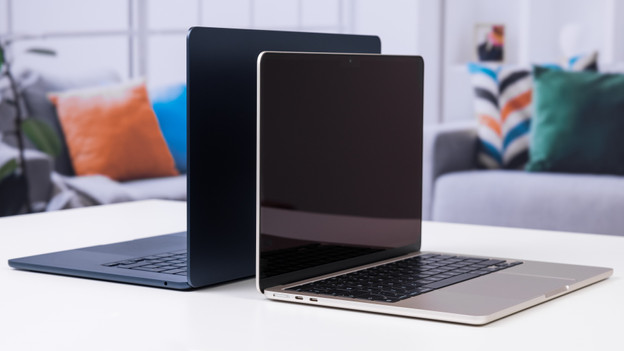
Astuce 4 : désactivez le mode veille
Si votre MacBook affiche un écran noir, ça ne signifie pas nécessairement qu'il s'est éteint. L'écran s'allume lorsque vous touchez le pavé tactile ou appuyez sur une touche ? Alors, c'est que le mode veille est activé. Si ça vous gêne, vous pouvez facilement désactiver le mode veille en procédant comme suit :
- Cliquez sur l'icône Apple () dans la barre de menu.
- Allez dans Réglages système.
- Naviguez jusqu'à Batterie.
- Modifiez les paramètres du mode veille.

Astuce 5 : mettez à jour votre MacBook avec la dernière version de macOS
Si vous disposez d'une ancienne version de macOS, votre MacBook peut devenir plus lent. Vous travaillerez alors moins facilement dans plusieurs applis à la fois et votre MacBook risque de planter. Veillez donc à toujours installer la dernière version de macOS. Vous serez ainsi certain que votre MacBook fonctionnera toujours correctement.
Article de Rowan
Spécialiste Apple.