Écrit par Rowan
Mis à jour le
14 septembre 2026
·
09 h 40
Combien de temps votre MacBook recevra-t-il les nouvelles mises à jour macOS ?
Quand vous achetez un nouveau MacBook, vous souhaitez naturellement bénéficier des dernières mises à jour et fonctions de macOS le plus longtemps possible. En moyenne, votre MacBook continue de recevoir des mises à jour jusqu'à 7 ans après sa sortie. Cela garantit sa durabilité et vous permet de l'utiliser pendant de nombreuses années. Dans cet article, nous vous expliquons pendant combien de temps votre MacBook recevra de nouvelles mises à jour.
Quels modèles de MacBook bénéficient de nouvelles mises à jour ?
Vous trouverez ci-dessous la liste précise des modèles de MacBook qui continueront à recevoir les nouvelles mises à jour de macOS. Il s'agit actuellement de tous les modèles MacBook à partir de 2018. Plus votre MacBook est récent, plus vous profitez longtemps des dernières mises à jour logicielles et fonctions. De plus, vos fichiers et données sont mieux protégés si vous installez toujours les dernières mises à jour. En moyenne, les nouveaux modèles de MacBook bénéficient de mises à jour pendant environ 7 ans.
Comment installer les nouvelles mises à jour macOS ?
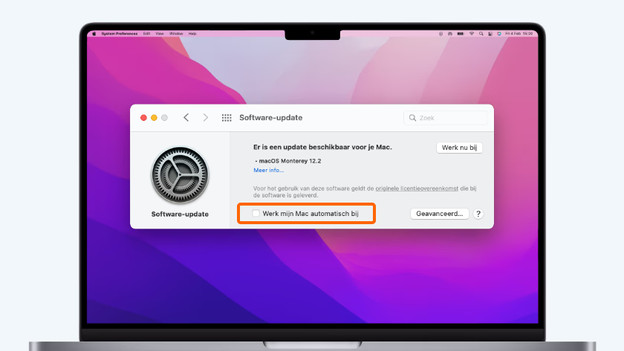
Mettre à jour automatiquement
Pour que macOS soit toujours à jour, configurez les mises à jour automatiques. Voici comment faire :
- Cliquez sur le logo Apple en haut à gauche et choisissez Préférences Système.
- Cliquez ensuite sur Mise à jour logicielle.
- Vous ne voyez pas cette option ? Téléchargez la mise à jour depuis l’App Store.
- Cochez la case Mettre à jour mon Mac automatiquement.
Désormais, les mises à jour s’installeront automatiquement. Si cela vous dérange, vous pouvez les installer plus tard.
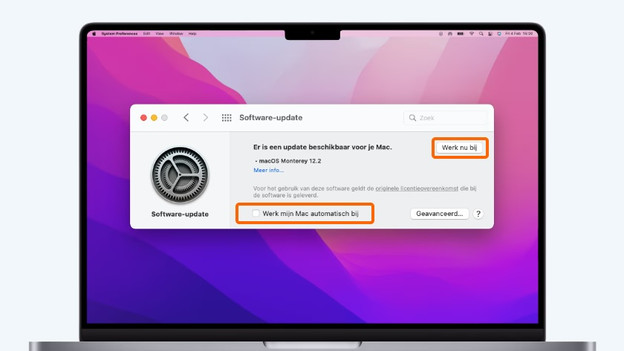
Mettre à jour manuellement
Vous préférez choisir vous-même le moment d'installer les nouvelles mises à jour de macOS ? Vous pouvez également les installer manuellement. Voici comment procéder :
- Cliquez sur le logo Apple en haut à gauche et sélectionnez Préférences Système.
- Cliquez sur Mise à jour logicielle et vérifiez si une mise à jour est disponible.
- Cliquez sur Mettre à jour maintenant pour installer les nouvelles mises à jour.
Vous ne souhaitez pas que les mises à jour s'installent automatiquement ? Dans ce cas, assurez-vous que l'option « Mettre à jour mon Mac automatiquement » n'est pas cochée.
Dernière mise à jour macOS attendue par modèle
| Modèle de MacBook | Année de sortie | Processeur | Dernière mise à jour prévue |
|---|---|---|---|
| MacBook Pro | 2019 | Intel Core i5 / Intel Core i7 / Intel Core i9 | 2026 |
| MacBook Air | 2019 | Intel Core i5 | 2026 |
| MacBook Pro | 2020 | Intel Core i5 / Intel Core i7 | 2027 |
| MacBook Air | 2020 | Intel Core i3 / Intel Core i5 / Intel Core i7 | 2027 |
| MacBook Pro | 2021 | Apple M1 / M1 Pro / M1 Max | 2028 |
| MacBook Air | 2021 | Apple M1 | 2028 |
| MacBook Pro | 2023 | Apple M2 / M2 Pro / M2 Max | 2030 |
| MacBook Air | 2021 | Apple M2 | 2030 |
| MacBook Pro | 2023 | Apple M3 / M3 Pro / M3 Max | 2030 |
| MacBook Air | 2024 | Apple M3 | 2031 |
| MacBook Pro | 2025 | Apple M4 / M4 Pro / M4 Max | 2032 |
| MacBook Air | 2025 | Apple M4 | 2032 |
| MacBook Pro | 2026 | Apple M5 / M5 Pro / M5 Max | 2033 |
| MacBook Air | 2026 | Apple M5 | 2033 |
Que faire si votre MacBook ne reçoit plus les mises à jour ?
Vous possédez un MacBook plus vieux qui ne reçoit plus de mises à jour ? Vous n’aurez alors plus accès aux nouvelles fonctions d’Apple. Vous recevrez les mises à jour de sécurité pendant encore un an, après quoi elles s’arrêteront également. Échangez votre MacBook contre un nouveau modèle. Vous bénéficierez d’une réduction sur votre nouvel achat.
Aperçu des anciens modèles de MacBook
| Modèle de MacBook | Année de sortie | Dernière version macOS disponible |
|---|---|---|
| MacBook Air | 2012 | macOS Catalina |
| MacBook Pro | 2012 | macOS Catalina |
| MacBook Air | 2013 | macOS Big Sur |
| MacBook Pro | 2013 | macOS Big Sur |
| MacBook Air | 2014 | macOS Big Sur |
| MacBook Pro | 2014 | macOS Big Sur |
| MacBook (12 pouces) | 2015 | macOS Big Sur |
| MacBook Air | 2015 | macOS Monterey |
| MacBook Pro | 2015 | macOS Monterey |
| MacBook (12 pouces) | 2016 | macOS Monterey |
| MacBook Pro | 2016 | macOS Monterey |
| MacBook Air | 2017 | macOS Mojave |
| MacBook Pro | 2017 | macOS Mojave |
| MacBook Pro | 2018 | macOS Ventura |
| MacBook Air | 2018 | macOS Ventura |
| MacBook Pro | 2018 | macOS Ventura |
Article de Rowan
Spécialiste Apple.