Écrit par Giorgos
Mis à jour le
27 août 2026
·
11 h 56
Comment résoudre les problèmes de connexion entre votre écran PC et votre PC portable ?
Votre écran PC ne se connecte pas à votre PC portable ? Il peut y avoir plusieurs raisons. Dans cet article, nous vous expliquons comment connecter votre écran PC à votre PC portable en 4 étapes.

Résoudre les problèmes de connexion
Connectez votre écran PC à votre PC portable en 4 étapes.
- Vérifiez si vous avez le bon câble
- Utilisez l'On Screen Display (OSD) et configurez la préférence de câble
- Mettez à jour les pilotes graphiques de votre ordinateur portable
- Choisissez la duplication ou l'extension dans les réglages de l'écran

Étape 1 : vérifiez si vous avez le bon câble
Le problème le plus fréquent est que l'écran PC n'est pas bien connecté.
- Débranchez le câble et rebranchez-le sur l'écran PC et sur le PC portable.
- Vous avez un câble HDMI, par exemple ? Alors, assurez-vous qu'il est bien branché dans le port. Vérifiez également la version de votre câble HDMI et de votre port. Si vous voulez des images 4K avec un taux de rafraichissement allant jusqu'à 120 hertz, vous avez besoin d'un câble HDMI 2.1 certifié. Les câbles plus anciens ne sont pas adaptés aux images 4K avec un taux de rafraichissement élevé.
- Rien ne s'affiche sur votre écran PC ? Passez à l'étape 2.

Étape 2 : utilisez l'OSD et configurez la préférence de câble
- Vous pouvez ouvrir l'On Screen Display (OSD) à l'aide des boutons situés sur l'écran PC. L'OSD vous permet de régler les paramètres sans avoir à connecter le PC portable à l'écran PC.
- Utilisez les boutons situés sous l'écran pour choisir l'option de câble ou d'entrée. Sélectionnez le câble approprié. Si, par exemple, vous utilisez un câble HDMI, choisissez l'option HDMI. Si tout se passe bien, l'écran affiche maintenant une image.
- Votre écran PC a 2 ports HDMI 2.1 ? Vérifiez alors si les 2 ports prennent en charge la bande passante HDMI 2.1. Il arrive parfois qu'un seul port prenne en charge la bande passante HDMI 2.1.
- Toujours pas d'image ? Passez à l'étape 3.
Étape 3 : mettez à jour les pilotes graphiques de votre PC portable
Si le problème ne vient pas de votre câble, il se peut que vos drivers ne soient pas à jour.
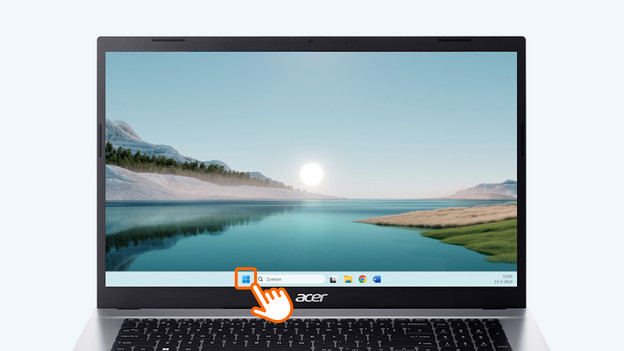
- Cliquez sur le bouton « Démarrer », en bas à gauche de votre écran.
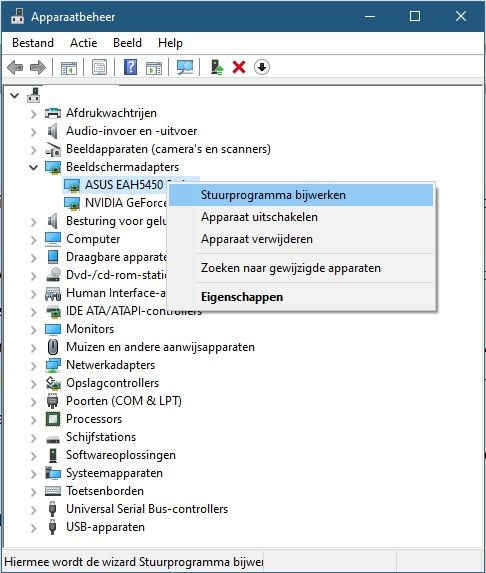
- Tapez « Gestionnaire de périphériques » ou « Device Manager », puis cliquez sur le résultat trouvé. Vous devez parfois saisir le mot de passe administrateur.
- Allez dans « Adaptateurs d'affichage ».
- Cliquez avec le bouton droit de la souris sur l'écran en question et choisissez « Mettre à jour le pilote ».
Cliquez sur Démarrer.
Tapez Gestionnaire de périphériques dans la barre de recherche.
Faites un clic droit sur le bon écran.

Étape 4 : choisissez Dupliquer ou Développer
Testez maintenant si l'écran de votre PC portable s'agrandit ou se duplique sur l'écran PC.
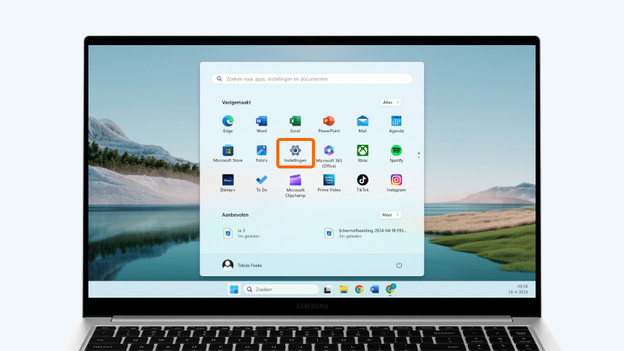
- Allez dans Paramètres via le bouton Démarrer de Windows. Il s'agit de l'icône en forme de roue dentée.
- Cliquez sur Système, puis sur Affichage.
- Sous les deux écrans, cliquez sur le bouton de droite. Celui-ci indique, par exemple : Étendre ces affichages. Il ne vous reste plus qu'à choisir si vous souhaitez dupliquer ou développer votre écran.
- En optant pour la duplication, vous clonez l'image de votre PC portable sur l'écran.
- Si vous choississez d'étendre l'affichage, le PC devient une extension de votre écran et vous travaillez avec 2 écrans.
Cliquez sur le bouton Démarrer de Windows.
Accédez aux paramètres
Cliquez sur système.
Cliquez sur écran.
Cliquez sur « Étendre ces affichages ».