
Écrit par Elaine
Mis à jour le
3 octobre 2025
·
12 h 36
Comparez la Logitech MX Master 4 à la Logitech MX Master 3S
La Logitech MX Master 4 succède à la célèbre Logitech MX Master 3S. Si ces souris restent similaires, elles présentent quelques différences essentielles. Par exemple, la MX Master 4 est équipée d'un Actions Ring, qui vous permet d'accéder à vos raccourcis préférés via un overlay. Dans cet article, nous vous expliquerons les similitudes et les différences afin que vous puissiez choisir le modèle qui vous convient.
Découvrez la MX Master 4, la MX Master 3S Bluetooth Edition et la MX Master 3S
- Logitech MX Master 4 Graphite
La dalle Haptic Sense fournit un retour tactile pour les notifications et les actions.
L'Actions Ring vous offre davantage de raccourcis à portée de main.
Vous pouvez faire défiler rapidement horizontalement et verticalement des feuilles de calcul et des documents.
Le dongle USB-C convient uniquement aux appareils dotés d'un port USB-C.
À partir de
€ 130,-
- Logitech MX Master 3S Bluetooth Edition
Vous pouvez utiliser cette souris sur jusqu'à 3 appareils simultanément via Bluetooth.
Avec un PPP allant jusqu'à 8000, vous pouvez naviguer rapidement entre les pages.
Vous pouvez faire défiler rapidement horizontalement et verticalement des feuilles de calcul et des documents.
Vous ne connectez pas cette souris via un dongle USB.
À partir de
€ 98,-
- Logitech MX Master 3S
Vous pouvez utiliser cette souris sur jusqu'à 3 appareils simultanément via Bluetooth ou le dongle USB-A.
Avec un PPP allant jusqu'à 8000, vous pouvez naviguer rapidement entre les pages.
Vous pouvez faire défiler rapidement horizontalement et verticalement des feuilles de calcul et des documents.
Le dongle USB-A convient uniquement aux appareils dotés d'un port USB-A.
À partir de
€ 79,-
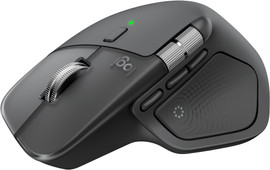
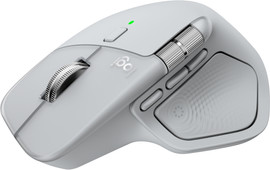
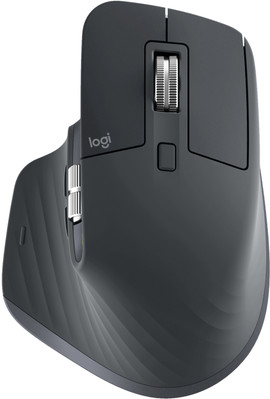
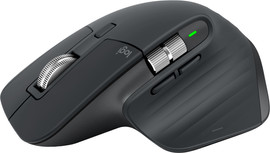
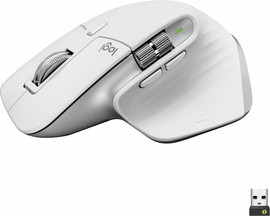
Comparaison des MX Master 4, MX Master 3S Bluetooth Edition et MX Master 3S
| MX Master 4 | MX Master 3S Bluetooth Edition | MX Master 3S | |
|---|---|---|---|
| Connexion | Dongle USB-C, Bluetooth | Bluetooth | Dongle USB-A, Bluetooth |
| Nombre de boutons de pouce | 3 | 2 | 2 |
| Retour haptique | Oui | Non | Non |
| Actions Ring | Oui | Non | Non |
Connexion
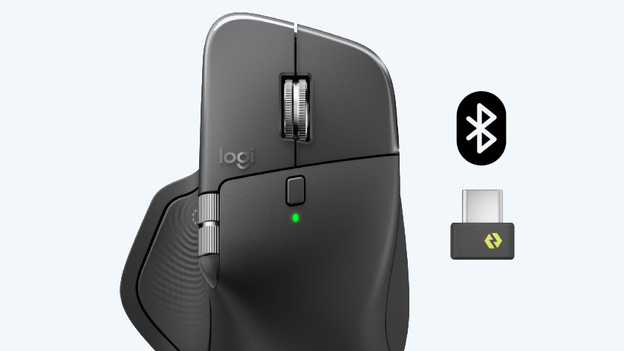
MX Master 4 : USB-C et Bluetooth
La MX Master 4 est fournie avec un dongle USB-C au lieu d'un USB-A. Il est également 2 fois plus puissant que l'ancien dongle USB-A, offrant une meilleure connexion. Assurez-vous donc d'avoir un port USB-C libre sur votre appareil si vous souhaitez connecter la souris via le dongle. Vous pouvez également connecter la souris à 2 autres appareils via Bluetooth.
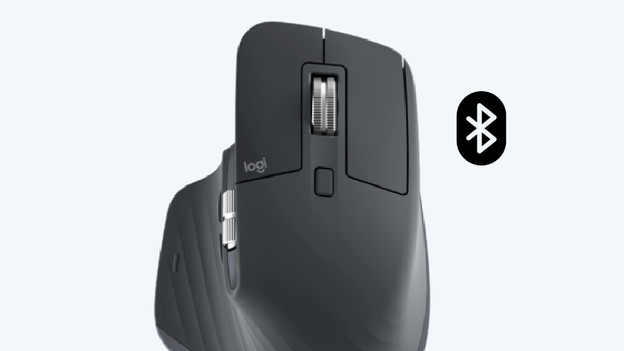
MX Master 3S Bluetooth Edition : Bluetooth
Comme son nom l'indique, ce modèle se connecte uniquement via Bluetooth. Vous pouvez le faire sur 3 appareils simultanément. L'avantage est que vos ports USB restent libres pour d'autres accessoires. De plus, vous ne risquez pas de perdre votre dongle.
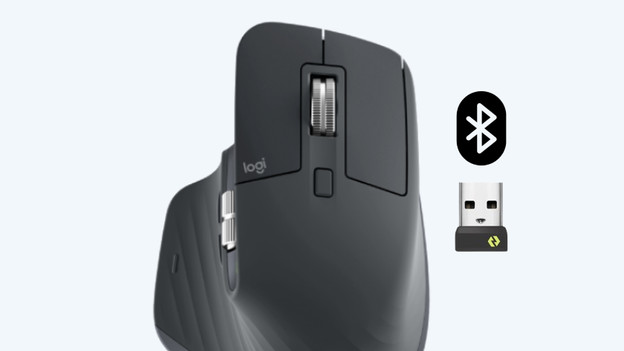
MX Master 3S : USB-A et Bluetooth
La MX Master 3S se connecte via le récepteur USB-A inclus et le Bluetooth. Deux des trois ports sont compatibles Bluetooth, ce qui facilite la connexion de la souris à différents appareils. Passez d'un appareil à l'autre d'une simple pression sur un bouton situé sous la souris.
Nombre de boutons de pouce
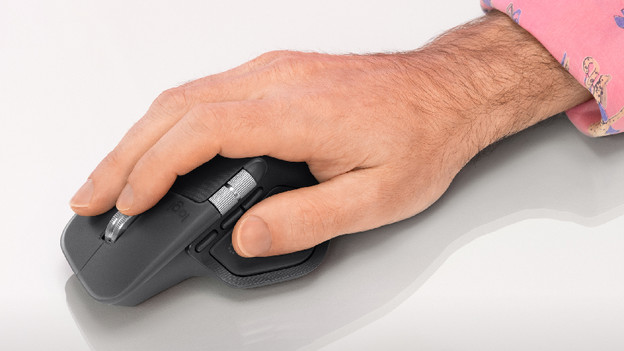
MX Master 4 : 3 boutons de pouce
En plus des 2 boutons de pouce standards, le MX Master 4 dispose d'un troisième bouton. Celui-ci vous donne accès à un raccourci supplémentaire. Par exemple, vous pouvez choisir d'afficher votre bureau ou de mettre votre musique en pause. Comme sur les modèles précédents, vous pouvez personnaliser tout cela grâce à LogiOptions+. Ce bouton supplémentaire minimise les mouvements de la main, c'est encore plus ergonomique. Vous travaillez également plus rapidement grâce à ce raccourci.
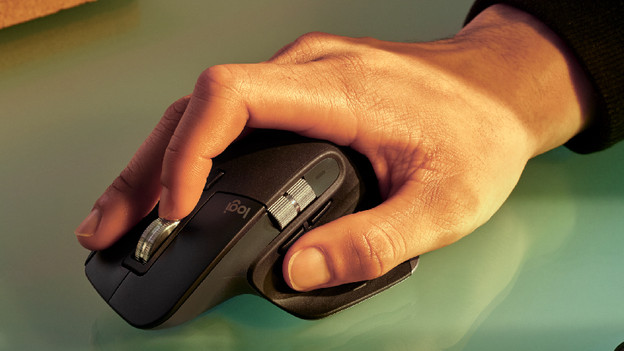
MX Master 3S et Bluetooth Edition : 2 boutons de pouce
La MX Master 3S et la Bluetooth Edition sont toutes deux équipées de 2 boutons de pouce. Ceux-ci vous permettent, par exemple, de naviguer vers la page suivante ou précédente. Vous pouvez également personnaliser les raccourcis clavier grâce à Logi Options+. Ceux-ci peuvent être configurés non seulement pour une utilisation standard, mais aussi pour des applis et programmes spécifiques. Par exemple, vous pouvez choisir des raccourcis différents pour Adobe Photoshop et Google Chrome ou Spotify. Cela vous permet de personnaliser entièrement la souris en fonction de votre type d'utilisation et de votre flux de travail.
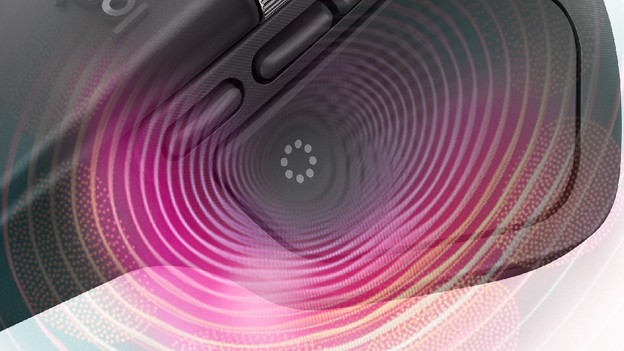
MX Master 4 : retour haptique
La MX Master 4 intègre pour la première fois une dalle Haptic Sense. Cette dalle fournit un retour par vibrations sur des actions, raccourcis et notifications spécifiques. Ainsi, vous ne serez pas distrait par les notifications à l'écran, mais bénéficierez d'un retour tactile. Le retour haptique vous offre également une expérience plus intuitive des actions que vous effectuez dans Photoshop, par exemple. L'intensité des vibrations est réglable, pour un retour subtil.
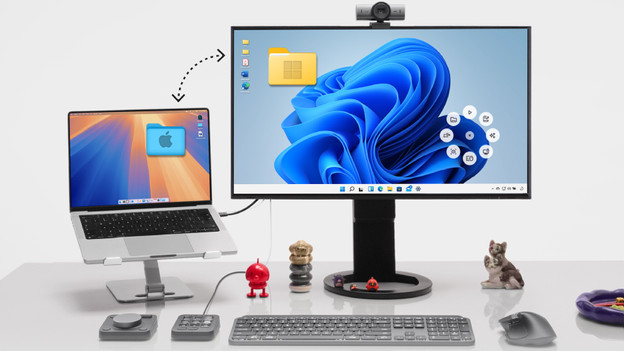
MX Master 4 : accès plus rapide aux raccourcis
L'autre nouveauté de la MX Master 4 est l'Actions Ring. Cet overlay apparait à l'écran d'une simple pression sur un bouton dédié près de votre pouce. Il vous permet d'accéder rapidement à huit actions et raccourcis. Personnalisez-les grâce à Logi Options+. Vous gagnez ainsi un temps précieux. Vous souhaitez un overlay différent pour chaque programme ? Aucun problème. Tout comme les boutons de pouce, vous pouvez le personnaliser via le logiciel.
Conclusion
Vous recherchez la souris idéale pour un usage intensif ? Optez pour la Logitech MX Master 4. Vous gagnerez un temps précieux grâce aux raccourcis clavier accessibles via les boutons de pouce et l'Actions Ring. Le retour haptique rend les notifications et les actions concrètes. Si quelques raccourcis suffisent, la Logitech MX Master 3S ou la 3S Bluetooth Edition sont un excellent choix.
Article de Elaine
Spécialiste Souris.
