Écrit par Donato
Mis à jour le
24 mars 2025
·
08 h 47
Comment configurer votre Samsung Smart Hub ?
Vous avez acheté une nouvelle Smart TV de Samsung. Bientôt, vous pourrez regarder vos films, vos séries et vos évènements sportifs préférés directement sur votre télévision via internet. Avant ça, vous devez connecter la télévision à internet et télécharger vos applis préférées. Dans cet article, je vous montre toutes les étapes à suivre.
En résumé
| Qu'est-ce qu'on va faire ? | Rendre prêt à l'emploi le Samsung Smart Hub. |
|---|---|
| Combien de temps ça prend ? | 5 à 10 minutes. |
| De quoi est-ce que vous avez besoin? | Une Smart TV de Samsung et la télécommande correspondante. Le mot de passe de votre réseau wifi ou un câble réseau connecté à votre réseau. |
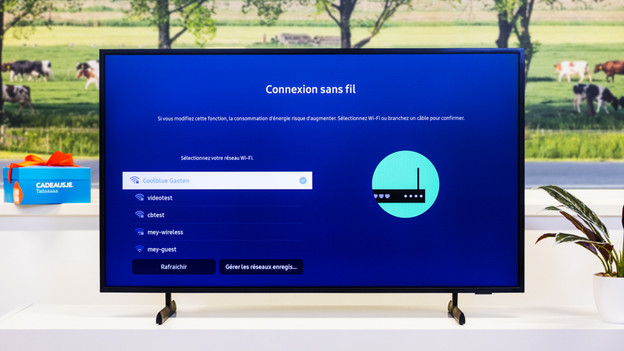
Étape 1 : connectez votre Smart TV à internet
Pour utiliser et télécharger des applis, il faut d'abord connecter la Smart TV à internet. Sur la page suivante, vous découvrirez les étapes à suivre. Votre TV est déjà connectée à internet ? Passez cette étape.
Étape 2 : cherchez l'appli souhaitée
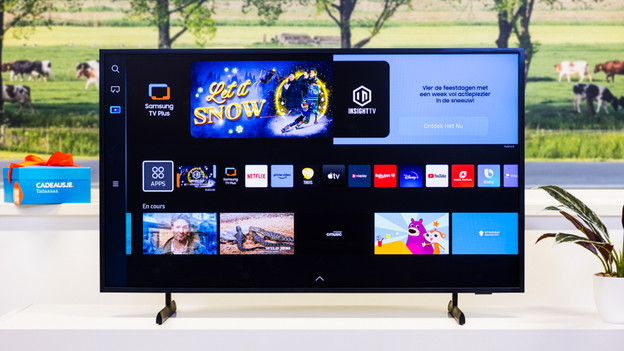
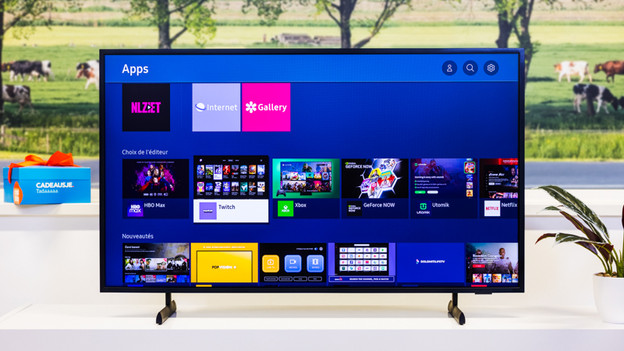
Pour ouvrir une appli, sélectionnez-la à l'aide des touches fléchées de votre télécommande et appuyez sur « Entrée ». C'est le bouton au milieu des touches fléchées. Pour trouver les applis dans le menu smart, appuyez sur le bouton « Accueil » de votre télécommande. Sélectionnez ensuite le menu « Apps ».
Pour rechercher une appli, parcourez le menu avec votre télécommande ou utilisez l'option de recherche en haut à droite.
Sélectionnez « Apps »
Le menu « Apps »
Étape 3 : installez une appli
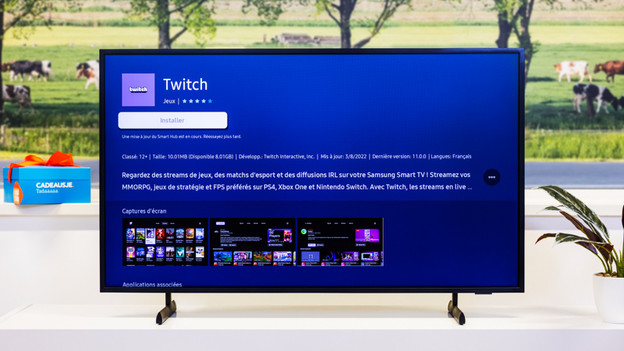
Une appli déjà installée sur votre télévision s'ouvre dès que vous cliquez dessus. Si c'est votre cas cas, ignorez cette étape.
L'appli n'a pas encore été installée ? Alors, vous serez dirigé vers l'écran d'installation dès que vous l'ouvrirez. Sélectionnez le bouton « Installer » et appuyez sur « Entrée ».
Votre Smart TV est sortie en 2016 ? Dans ce cas, sélectionnez d'abord le bouton « Plus » sur le côté gauche de l'écran. Appuyez ensuite sur la flèche vers le bas jusqu'à ce que vous arriviez à la fin du texte, puis sélectionnez « Fermer ». Enfin, sélectionnez « Installer ».
Étape 4 : placez une appli dans la barre d'accueil
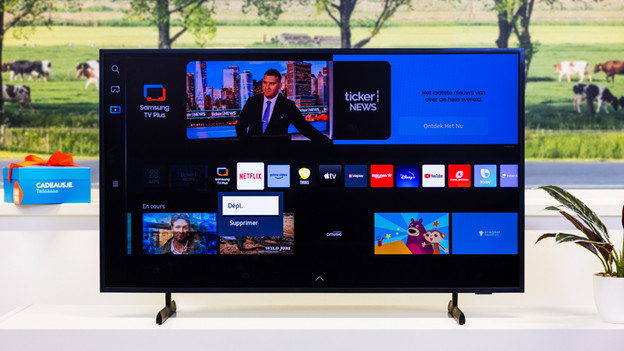
Pour ouvrir rapidement vos applis préférées, ajoutez-les à la barre d'accueil. Pour ce faire, suivez ces étapes :
- Retournez au menu « Apps ».
- Sélectionnez « Paramètres ».
- Sélectionnez l'appli installée que vous voulez ajouter à l'écran d'accueil et appuyez sur « Ajouter à l'accueil ».
- Retournez à l'écran d'accueil.
- Maintenez enfoncé le bouton de sélection pendant 2 secondes.
- Sélectionnez « Déplacer » pour modifier la position de l'appli dans la barre d'accueil. Sélectionnez « Supprimer » si vous souhaitez supprimer l'appli de votre télévision.
C'est terminé
Répétez l'étape 4 pour toutes les applis que vous utilisez fréquemment. Votre télévision est maintenant prête à exécuter des applis. Détendez-vous et profitez de votre nouvelle TV.
Article de Donato
Spécialiste Télévision.