Écrit par Steven
Mis à jour le
2 mars 2023
·
13 h 40
Comment installer un écran ?
Un deuxième écran vous offre plus d'espace lorsque vous travaillez sur un ordinateur portable ou un PC. Pour le brancher, c'est un jeu d'enfants. Avant de vous y mettre, branchez l'écran PC. Apprenez dans cet article comment installer et connecter cet écran PC à votre ordinateur.

Installer l'écran
Avant d'installer votre nouvel écran PC, connectez le câble secteur et mettez l'écran à l'endroit souhaité. L'écran PC a déjà été connecté avec un câble ? Commencez alors à Étape 3. Dans le cas contraire, commencez à Étape 1.
- Choisissez une connexion.
- Connectez votre écran PC via un câble.
- Rendez-vous dans Paramètres d'affichage.
- Identifiez les écrans.
- Réorganisez les écrans selon vos préférences.
- Choisissez comment afficher les écrans.
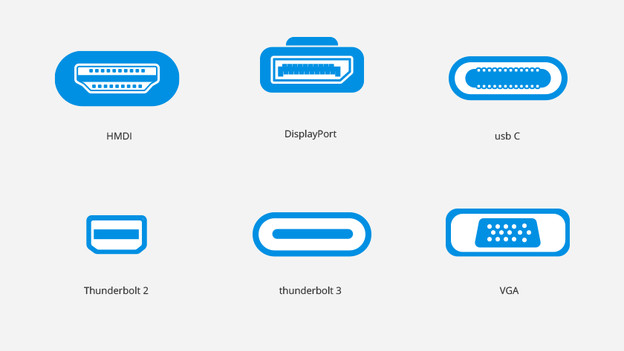
Étape 1 : choisissez une connexion
Tout d'abord, choisissez le type de connexion que vous souhaitez utiliser pour votre écran. Vous avez le choix entre une connexion HDMI, DisplayPort, USB-C, Thunderbolt ou VGA. Le choix de l'une ou l'autre dépend des connexions de votre écran PC et de celles de votre ordinateur portable, PC ou station d'accueil. Votre écran PC a un port HDMI ? Connectez alors votre ordinateur avec un câble HDMI. Il y a 3 façons de connecter votre écran PC via un câble.
Étape 2 : connectez votre écran PC via un câble (3 options)
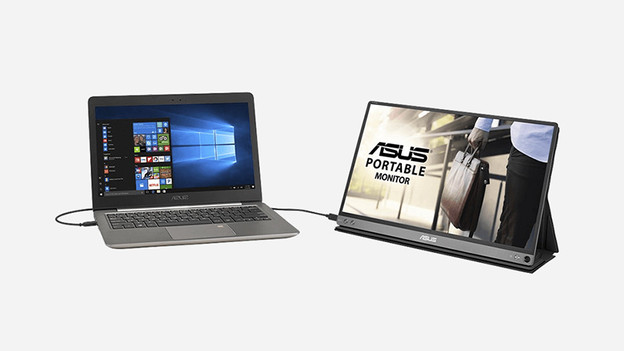
Option 1 : connexion directe
Le moyen le plus simple est de connecter le nouvel écran directement à votre ordinateur portable ou PC. Assurez-vous que votre PC dispose de suffisamment de ports. Supposons que votre ordinateur portable dispose d'un port HDMI libre, alors connectez-le au port HDMI de votre écran PC. Pas de port HDMI libre ? Pensez alors à utiliser un adaptateur.
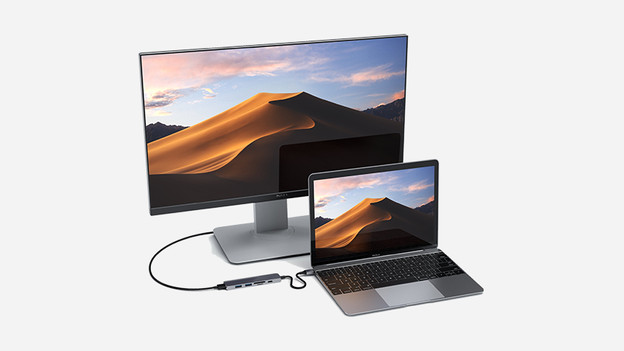
Option 2 : connexion via une station d'accueil
Une autre façon de connecter le(s) écran(s) PC à votre ordinateur est d'utiliser une station d'accueil. Cela permet d'étendre le nombre de ports de votre appareil, ce qui facilite la connexion d'un deuxième écran.
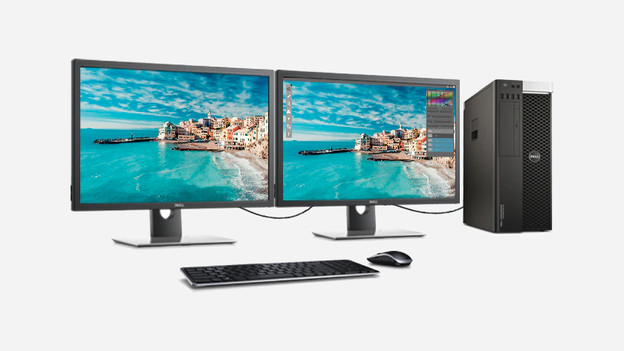
Option 3 : daisy chaining
Une dernière méthode de connexion, moins connue, est le daisy chaining. Pour ce faire, il vous faut 2 câbles DisplayPort ou USB-C : installez le câble 1 entre votre ordinateur et votre premier écran. Installez ensuite le câble 2 entre le premier et le second écran PC. Attention : tous les écrans PC ne prennent pas en charge cette fonction.
Configurer les écrans PC
Il est maintenant temps de réorganiser vos écrans PC en choisissant le bon affichage. Suivez les étapes correspondant à votre système d'exploitation pour configurer les écrans.
Étape 3 : rendez-vous dans « Paramètres d'affichage »
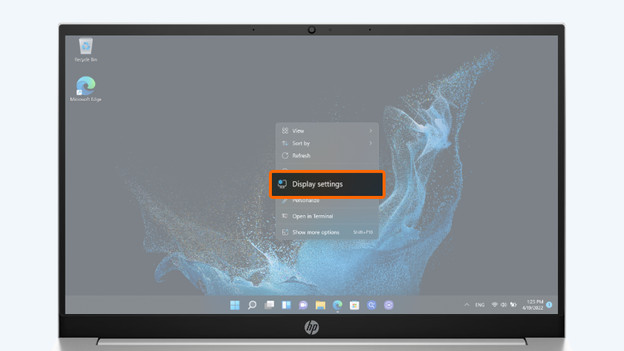
Windows
Assurez-vous de fermer ou de minimiser les programmes ouverts. Faites un clic droit sur votre bureau et sélectionnez Paramètres d'affichage dans la liste.
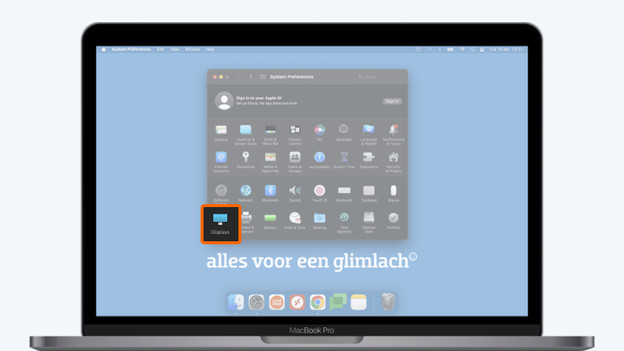
macOS
Cliquez sur le menu Pomme sur le côté gauche de la barre de menu et sélectionnez Préférences Système dans la liste. Cliquez maintenant sur Moniteurs pour ouvrir les paramètres d'affichage.
Étape 4 : identifiez les écrans
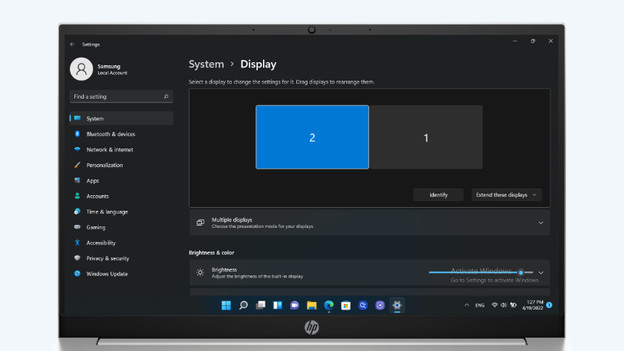
Windows
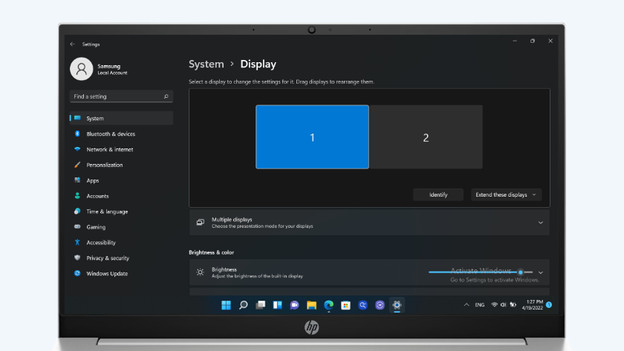
Sélectionnez l'écran que vous souhaitez régler. Cliquez sur Identifier pour voir les écrans 1 et 2. Un numéro se trouvera sur l'écran pour l'identifier. Maintenant, vous savez quel écran est le bon. Votre écran PC n'y est pas repris ? Dans ce cas, cliquez sur détecter et le deuxième écran apparaît alors sur l'écran. Ce n'est toujours pas le cas ? Redémarrez votre ordinateur pour rafraîchir les connexions.
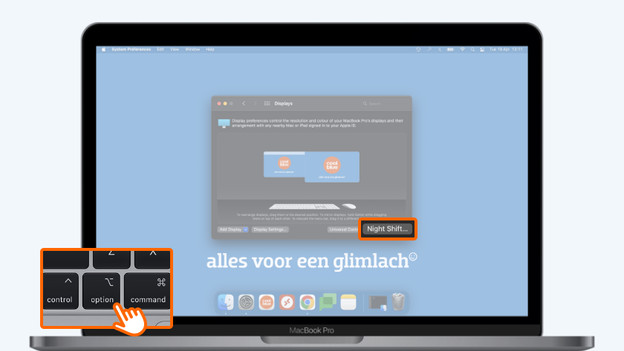
macOS
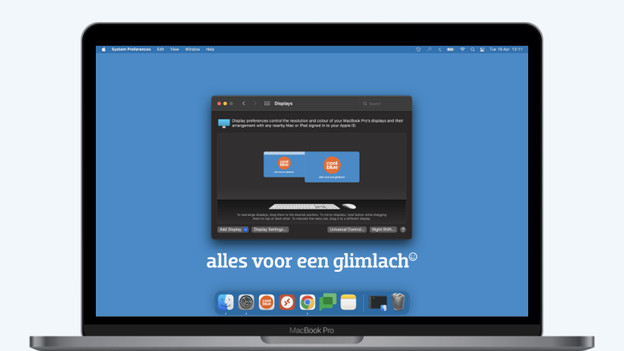
Dès que vous ouvrirez les paramètres d'affichage, vous verrez apparaitre une fenêtre avec les écrans. macOS ne reconnait pas votre écran ? Dans ce cas, appuyez sur la touche Option. L'option Night Shift est remplacée par Détecter les moniteurs. Cliquez maintenant sur Détecter les moniteurs. Ça ne fonctionne toujours pas ? Alors, redémarrez votre Mac pour actualiser la connexion.
Étape 5 : réorganisez les écrans
Windows
Votre deuxième écran est un ordinateur portable ? Dans ce cas, il y a de fortes chances qu'il soit placé plus bas que votre écran PC. Heureusement, on peut facilement réorganiser les écrans en faisant un glisser-déposer. De cette façon, vous pouvez également les placer l'un à côté de l'autre ou l'un au-dessus de l'autre. L'avantage de cette méthode est qu'elle vous permet de déplacer le curseur entre les écrans de manière plus logique. Supposons que vos écrans se trouvent l'un au-dessus de l'autre. Vous devrez alors déplacer la souris vers le haut ou vers le bas pour passer d'un écran à l'autre. Vous travaillez avec un ordinateur portable et celui-ci se trouve sur un support ? Alors, glissez et déposez le plus petit écran pour indiquer la bonne position.
macOS
Pour vous assurer que vos écrans sont au bon endroit, ajustez la disposition. Sélectionnez Disposition dans la fenêtre des paramètres d'affichage afin de voir tous vos écrans. Faites glisser les rectangles bleus pour ajuster la disposition. Placez les écrans dans la position souhaitée. Au-dessus de l'un des écrans, il y a une barre blanche qui vous permet de déplacer la barre de menu vers un autre écran.
Étape 6 : choisissez comment afficher les écrans
Windows
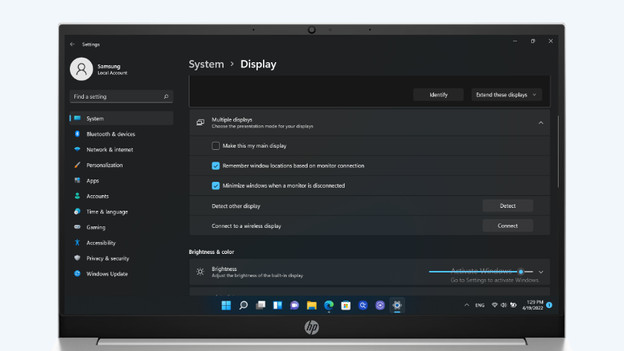
Scrollez vers le bas et cliquez sur Plusieurs affichages pour modifier les options d'affichage de vos écrans. Sélectionnez l'une des options suivantes :
- Dupliquer : la même image s'affiche sur les deux écrans.
- Étendre : l'image s'étend vers le deuxième écran, ce qui vous donne plus d'espace. Vous pouvez maintenant faire glisser des éléments d'un écran vers l'autre.
- Afficher uniquement sur 1 / Afficher uniquement sur 2 : l'image apparait uniquement sur l'un des écrans. Votre autre écran reste noir.
macOS
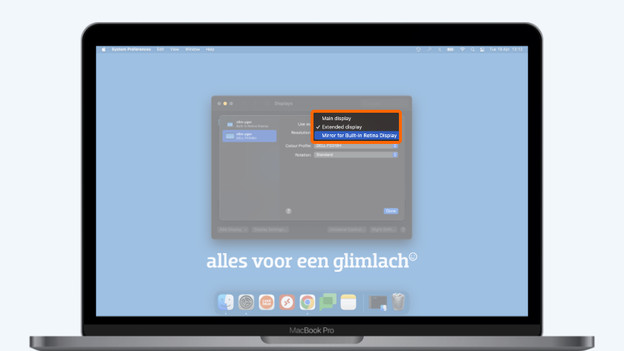
Par défaut, macOS étend l'affichage. Cela vous donne plus d'espace à l'écran. Vous souhaitez afficher la même image sur tous vos écrans ? Alors, cochez Recopie vidéo.
Tout ne s'est pas bien passé ?
Il se peut alors que vos drivers doivent être mis à jour. Vous travaillez avec une station d'accueil ? Consultez le site web du fabricant pour installer les derniers drivers. Si cela ne résout pas le problème, mettez à jour les drivers de votre ordinateur. L'article ci-dessous vous explique la marche à suivre. Celle-ci est la même pour les ordinateurs portables et PC. Par contre, cela n'est nécessaire que si vous tournez sous Windows.