
Écrit par Jesper
Mis à jour le
29 juillet 2025
·
12 h 49
Comment passer d'iOS à Android ?
Vous vous apprêtez à passer d'un iPhone avec iOS à un appareil Android. Le transfert sera d'autant plus facile si vous arrivez à copier en une seule fois tous vos contacts, photos et fichiers. Nous vous présentons ici les 7 étapes à suivre pour procéder en toute simplicité.
Passer d'iOS à Android :
- Téléchargez Google Drive sur votre iPhone ou iPad
- Connectez-vous à Google Drive
- Cliquez sur « Sauvegarder »
- Effectuez une sauvegarde
- Accédez à vos comptes sur votre téléphone Android ou tablette
- Connectez-vous sur votre compte Google
- Synchronisez vos données
Étape 1 : téléchargez Google Drive sur votre iPhone
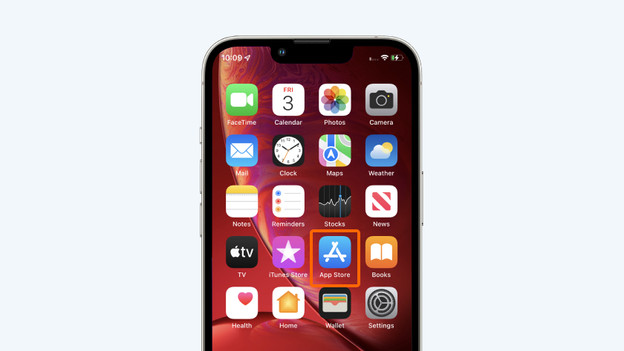
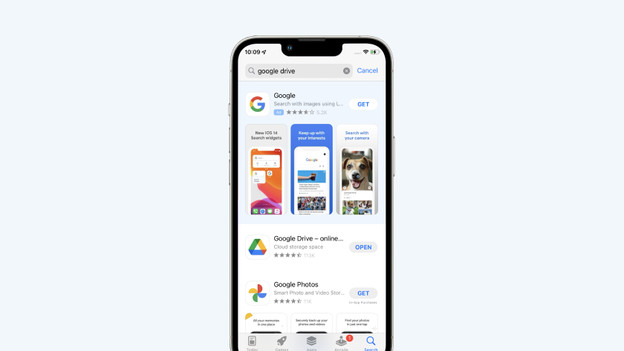
Ouvrez l'App Store sur votre ancien iPhone ou iPad. Vous avez besoin d'iOS 13 ou iPadOS 13 ou plus récent. Appuyez sur la barre de recherche et tapez « Google Drive » Téléchargez l'appli « Google Drive » en appuyant sur le nuage avec la flèche bleue vers le bas.
1. Ouvrez l'app store
2. Tapez « Google Drive » et téléchargez l'appli
Étape 2 : connectez-vous à Google Drive
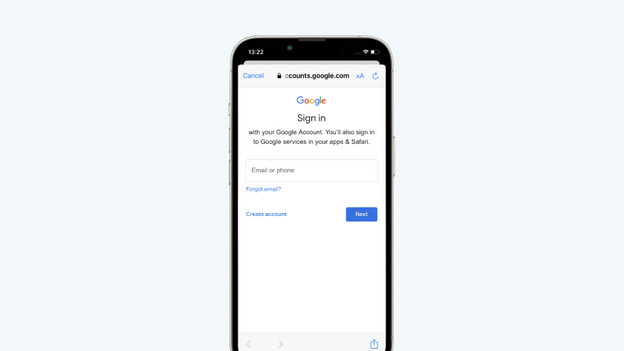
Ouvrez l'appli Google Drive et connectez-vous avec votre compte Google. Vous n'avez pas encore de compte Google ? Appuyez sur « Créer un compte » pour le créer. Vous aurez besoin d'un compte Google pour effectuer le changement. Sans oublier que vous aurez également besoin d'un compte Google pour diverses fonctions de votre nouveau téléphone ou tablette Android.
1. Connectez-vous avec votre compte Google
Étape 3 : cliquez sur « Sauvegarder »
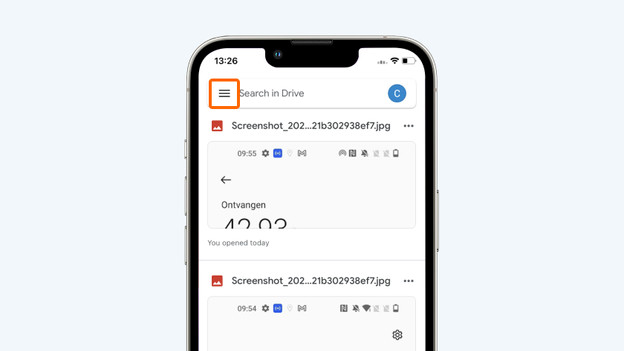
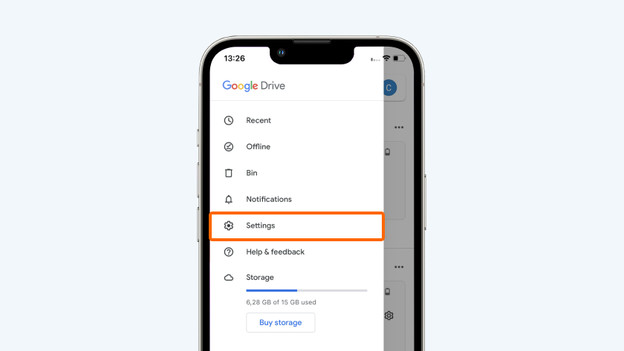
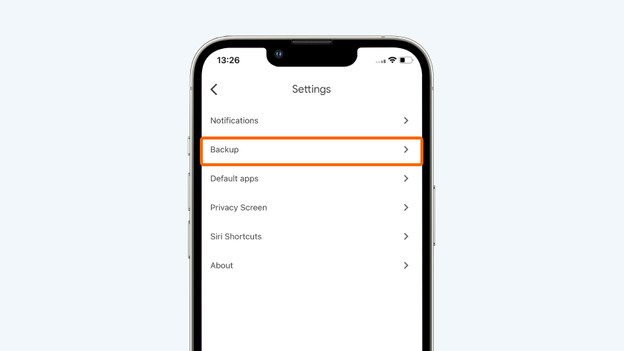
Cliquez sur les 3 barres horizontales en haut à gauche de l'écran. Choisissez « Paramètres », puis cliquez sur « Sauvegarder »
1. Cliquez sur les 3 lignes horizontales
2. Sélectionnez « Paramètres »
3. Cliquez sur « Sauvegarder »
Étape 4 : faites un backup
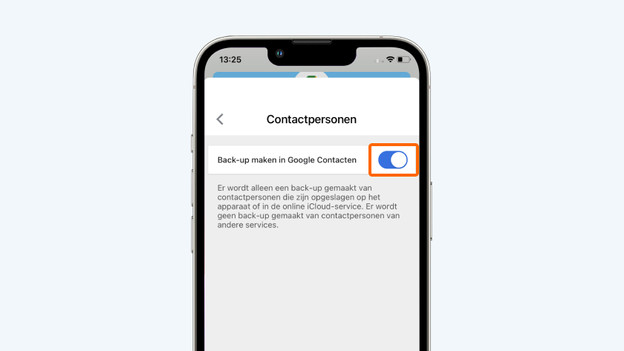
Dans cet écran, vous pourrez effectuer une sauvegarde de différentes données. Vous voulez transférer vos contacts sur votre nouveau téléphone ? Il suffit de cliquer sur les contacts. Sur l'écran suivant, activez « Sauvegarder dans Google Contacts » en appuyant sur la balle. L'option s'activera une fois que la balle sera située à droite. Répétez cette action pour toutes les données que vous souhaitez transférer (comme vos rendez-vous de calendrier, vos photos et vos vidéo), n'oubliez pas d'appuyer sur « Démarrer la sauvegarde ». Vos données seront désormais transférées sur Google Drive.
1. Appuyez sur « Contacts » et activez la sauvegarde
Étape 5 : accédez aux comptes sur votre appareil Android
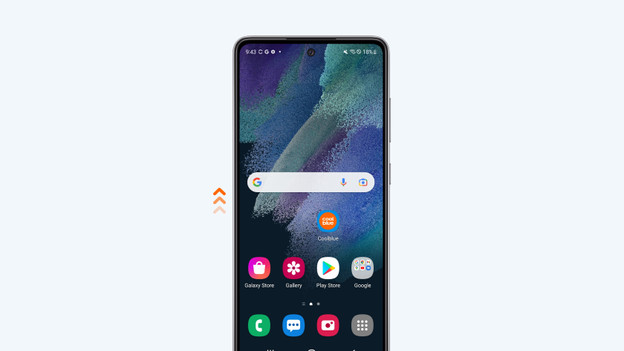
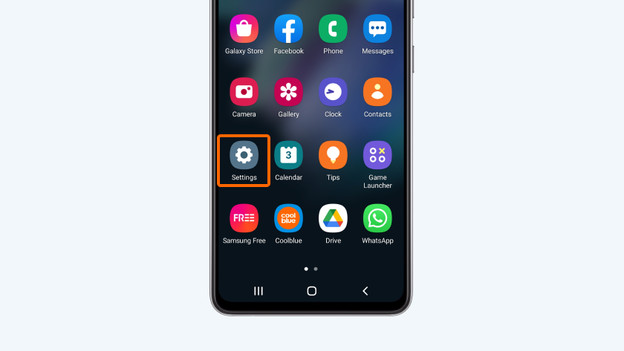
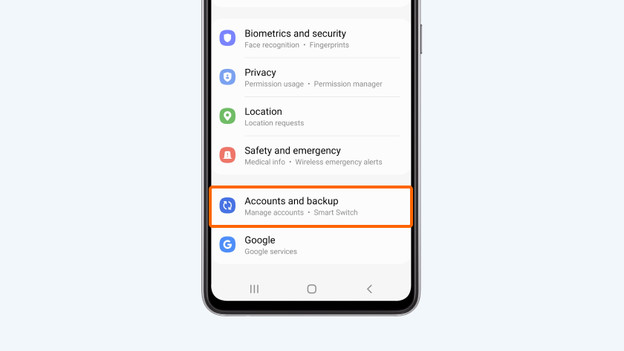
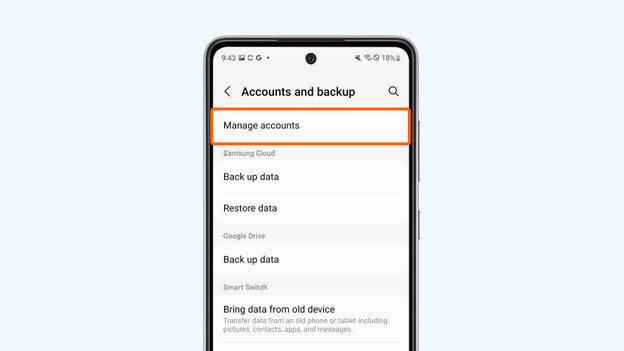
Le moment est enfin arrivé de vous faire plaisir avec votre tout nouveau smartphone ou tablette Android. Appuyez sur l'icône des paramètres. Dans le menu qui vous apparait, faites défiler vers le bas et appuyez sur « Comptes ». Attention : nous avons utilisé un appareil Motorola pour les images de droite. Le menu peut donc sembler légèrement différent en apparence que d'autres marques de smartphones ou tablettes Android, mais la structure reste identique.
1. Balayez vers le haut pour ouvrir vos applis
2. Appuyez sur « Paramètres ».
3. Cliquez sur « Comptes et sauvegarde »
4. Sélectionnez « Gestion des comptes »
Étape 6 : connectez-vous à votre compte Google
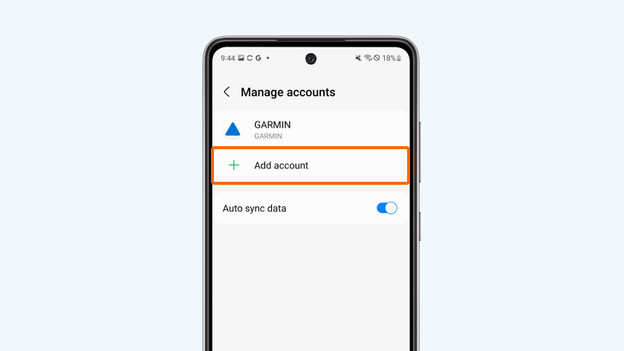
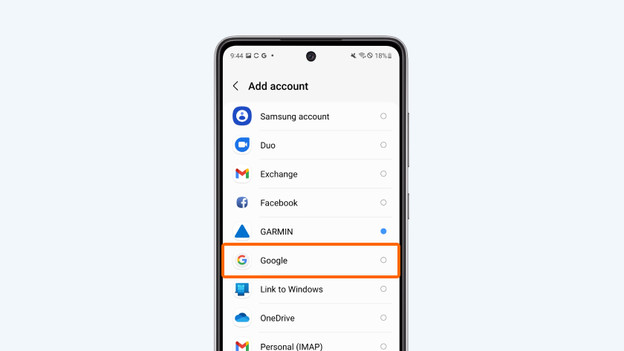
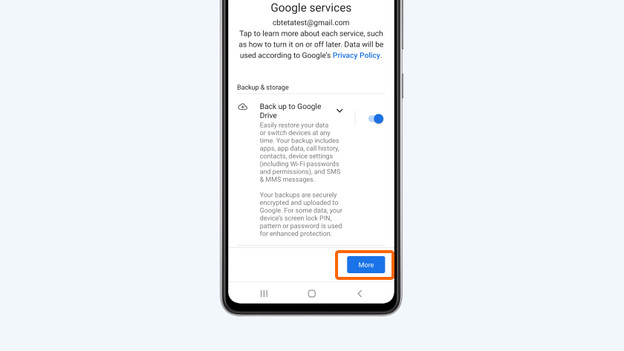
Connectez-vous ensuite à votre compte Google. La marche à suivre est très simple : appuyez sur « Ajouter un compte ». Dans l'écran suivant, choisissez *« Google » * Ensuite, il ne restera plus qu'à vous connecter avec votre compte Google. Vous voulez que votre nouveau smartphone ou tablette effectue un backup à un rythme régulier ? Aucun problème, activez-le dans l'écran suivant et appuyez sur accepter.
1. Appuyez sur « Ajouter un compte »
2. Choisissez « Google »
3. Activez la « Sauvegarde sur Google Drive » et appuyez sur « Accepter »
Étape 7 : synchronisez vos données
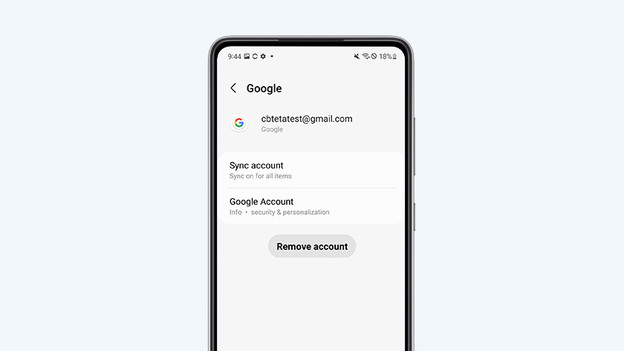
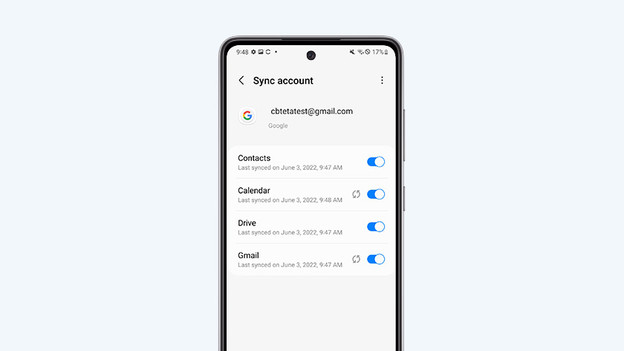
Cliquez sur votre compte Google, puis sélectionnez « Accountsync » sur l'écran suivant. Activez toutes les données que vous voulez transférer depuis votre ancien iPhone ou iPad en appuyant sur l'interrupteur à droite de chaque élément. Si la balle est à droite, cela signifie que la synchronisation des comptes pour cette partie est activée. Votre nouvel appareil Android importe désormais toutes ces données de Google Drive vers votre iPhone ou iPad. Autrement dit, tous vos fichiers ont été supprimés de votre ancien appareil.
1. Dans votre compte, cliquez sur « Synchroniser le compte »
2. Choisissez toutes les données que vous souhaitez synchroniser en appuyant sur la balle
Article de Jesper
Spécialiste Smartphone.
