Écrit par Rowan
Mis à jour le
29 décembre 2025
·
14 h 00
5 astuces en cas de surchauffe de votre MacBook
Vous êtes dérangé par le fait que votre Apple MacBook chauffe trop ou que vos ventilateurs soufflent très fort ? Ici, nous expliquons comment éviter que votre Apple MacBook surchauffe. Dans la plupart des cas, il suffit de le faire ventiler correctement. Voici 5 astuces pour que votre MacBook ne surchauffe pas.

Éviter que votre MacBook surchauffe
Il existe plusieurs solutions pour empêcher que votre Apple MacBook surchauffe. La solution appropriée dépend du problème sous-jacent.
- Astuce 1. Redémarrez votre MacBook
- Astuce 2. Détectez les problèmes de hardware
- Astuce 3. N'utilisez pas de programmes exigeants
- Astuce 4. Utilisez une surface plane
- Astuce 5. Supprimez les malware de votre MacBook
Astuce 1 : redémarrez votre MacBook
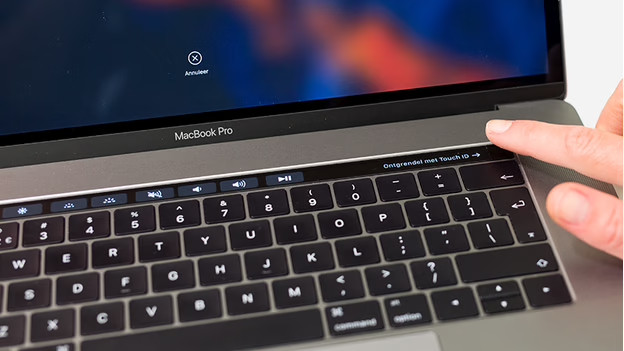
Parfois, il suffit d'éteindre votre MacBook un certain temps. Ce processus ferme temporairement toutes les applis et nettoie temporairement votre MacBook.
- Déconnectez tous les accessoires de votre MacBook et éteignez-le complètement.
- Attendez 10 secondes et redémarrez votre MacBook.
Astuce 2 : détectez les problèmes de hardware
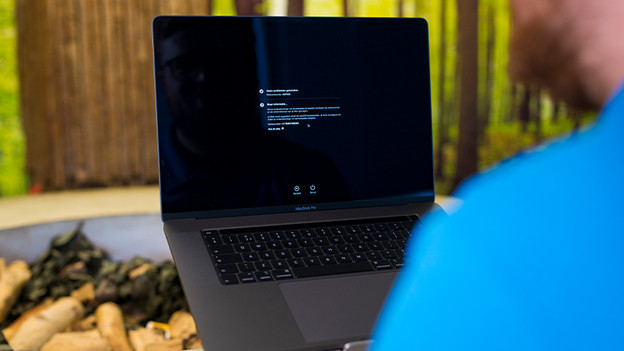
Votre MacBook chauffe, mais vos ventilateurs ne sont pas efficaces ? Il y a de grandes chances qu'ils soient défectueux. Pour savoir rapidement si c'est le cas, vérifiez si vous identifiez des défauts matériels sur votre MacBook.
- Gardez la touche D enfoncée durant le démarrage.
- Votre MacBook commence à vérifier le matériel.
- Après environ 5 minutes, le test est terminé.
- Si des problèmes matériels sont détectés, notez le code de référence affiché et contactez Coolblue Répare.
Astuce 3 : n'utilisez pas de programmes exigeants
Certains programmes nécessitent beaucoup de puissance de calcul ou de mémoire vive. Si votre processeur ou votre mémoire vive ne sont pas assez puissants, votre MacBook chauffe rapidement. Désactivez ce genre de programmes via le Moniteur d'activité.
- Ouvrez Finder et cliquez sur Apps dans le menu sur le côté gauche de la fenêtre.
- Ouvrez l'appli Utilitaires et lancez Moniteur d'activité.
- Consultez la liste. Vous trouvez des applis qui utilisent plus de 80 % de votre CPU ?
- Sélectionnez-les et cliquez sur la croix dans le coin supérieur gauche.
- Cliquez sur Arrêter dans la fenêtre qui apparait.



Astuce 4 : utilisez une surface plane
Pour vous assurer que votre MacBook refroidit correctement, utilisez-le sur une surface plane. Une mauvaise ventilation est souvent la cause d'une surchauffe. Si l'air chaud n'a nulle part où aller, il continuera à circuler dans et autour de votre MacBook. Cela entrainera une surchauffe rapide de votre MacBook. Il n'est donc pas malin d'utiliser votre MacBook sur une surface inégale pendant longtemps. Pour une meilleure ventilation, placez votre MacBook sur un support pour ordinateur portable spécialement conçu pour les MacBook.
Astuce 5 : supprimez les malware de votre MacBook
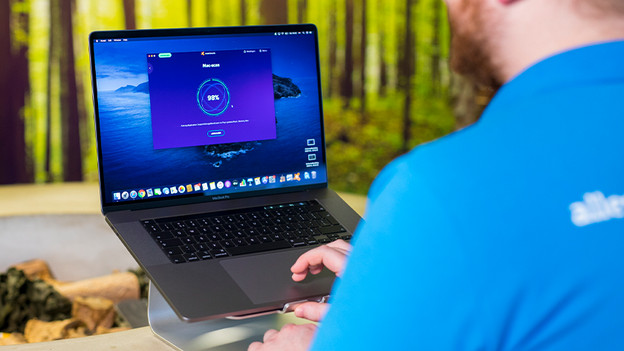
Les malware sont une cause fréquente de surchauffe. Il s'agit de software malveillants et indésirables qui consomment beaucoup de puissance de calcul. Malheureusement, cela se produit également avec Apple MacBook. Heureusement, il existe plusieurs applications payantes et gratuites qui sont efficaces pour supprimer les malware. Des programmes tels que Malwarebytes, Avast et Norton suppriment rapidement et facilement les software malveillants de votre Apple MacBook.
Article de Rowan
Spécialiste Apple.