Écrit par Kasper
Mis à jour le
1 juin 2023
·
09 h 10
Comment utiliser la fonction Bureau à distance sous Windows Professionnel ?
L'application Bureau à distance de Windows Pro vous permet de vous connecter à distance à un autre ordinateur. Particulièrement pratique lorsque, par exemple, vous travaillez à domicile. Mais comment utiliser et configurer le Bureau à distance ? C'est ce que j'explique dans cet article.
De quoi avez-vous besoin ?
- Un ordinateur (portable) avec Windows Pro
- Votre ordinateur (portable) professionnel avec Windows Pro
- Une connexion internet

Étape 1 : autoriser les connexions à distance
Comme les connexions à distance sont désactivées par défaut, vous devez commencer par les autoriser. Dans la barre de recherche, tapez « Paramètres d'utilisation à distance », puis sélectionnez « Autoriser les connexions à distance à cet ordinateur ». Cliquez ensuite sur « Autoriser les connexions à distance à cet ordinateur » et choisissez l'option permettant de n'autoriser que les connexions via le Bureau à distance. Il s'agit d'une mesure de sécurité supplémentaire. Cliquez ensuite sur Appliquer et enfin sur OK.
Étape 2 : désactiver le mode veille
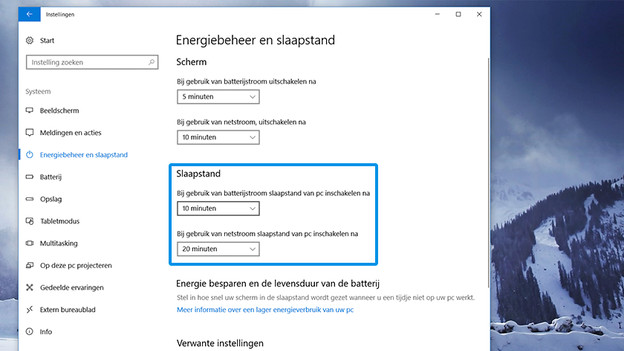
Pour profiter au mieux du Bureau à distance, il est important de désactiver le mode veille afin que votre PC, s'il est allumé, ne passe pas en mode veille. Rendez-vous dans « Paramètres », puis « Système » et « Alimentation et mise en veille ». Puis, sous Veille, sélectionnez « Jamais » pour les deux options. Cela empêche l'ordinateur de se mettre en veille.
Étape 3 : se connecter à votre PC professionnel
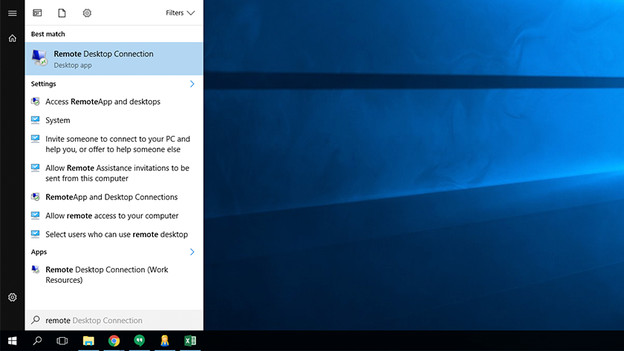
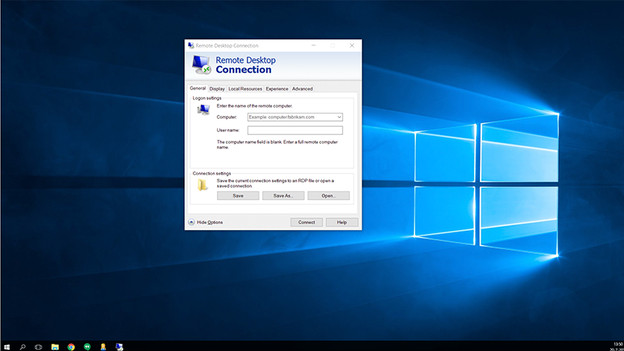
Pour accéder à un autre PC, vous devez connaître son nom. Notez le nom du PC auquel vous voulez vous connecter ou trouvez l'adresse IP. Ensuite, allez dans la barre de recherche et tapez « Bureau à distance » et ouvrez l'application. Tapez ensuite le nom ou l'adresse IP du PC et le nom d'utilisateur avec lequel vous vous connectez normalement à l'ordinateur en question. Cliquez ensuite sur « Connexion ».
Étape 4 : c'est parti !
Il est possible que vous receviez une alerte de sécurité de Windows parce que vous vous connectez à l'ordinateur à partir d'un autre PC. Choisissez de vous connecter quand même. Si vous avez effectué toutes les étapes correctement, vous voyez maintenant apparaître le bureau de votre PC professionnel et pouvez commencer à travailler depuis votre propre ordinateur.
Article de Kasper
Spécialiste PC.