Écrit par Jan
Mis à jour le
29 juillet 2025
·
12 h 49
6 astuces pour télétravailler avec un Chromebook
Vous voulez utiliser votre Chromebook pour télétravailler ? Grâce à ces 6 astuces, nous vous aiderons à le faire. Vous verrez notamment comment connecter une imprimante ou établir une connexion avec votre réseau du bureau via VPN.

Vous lancer avec le télétravail sur un Chromebook
Un Chromebook convient pour le télétravail, mais comment ça marche ? Grâce à ces 5 astuces, vous verrez comment faire :
- Utilisez les applications Android
- Collaborez en ligne avec Google Workspace
- Sauvegardez les fichiers en ligne
- Travaillez à distance via VPN
- Castez vers une TV
- Connectez une imprimante

Astuce 1 : utilisez les applications Android
Aujourd'hui, de nombreux programmes disposent d'une application web. Ces applications s'utilisent directement dans le navigateur web Chrome. Parfois, une application Android est plus pratique, notamment parce qu'elle a plus de fonctions ou parce qu'elle est plus stable. Il existe des applications Android pour des programmes de bureau connus comme Microsoft Teams, Skype et Outlook. Vous pouvez installer les applications Android sur votre Chromebook via le Google Play Store.

Astuce 2 : collaborez en ligne avec Google Workspace
Google a créé des alternatives aux applications Microsoft Office telles que Word, Excel et PowerPoint. Il s'agit de Google Docs, Google Sheets et Google Slides. Ces alternatives vous permettent de collaborer facilement en ligne en partageant vos fichiers avec vos collègues. Elles vous permettent également de conserver vos fichiers en ligne sur Google Drive. De cette manière, vous avez partout accès à vos documents et vos présentations.
Astuce 3 : sauvegardez les fichiers en ligne
La mémoire de stockage des Chromebook est limitée. C'est pourquoi il est malin de sauvegarder les fichiers en ligne via Google Drive ou Dropbox. Cela a deux grands avantages. Premièrement, vous avez accès à vos données dans n'importe quel endroit où vous vous connectez. De plus, vous pouvez facilement partager des fichiers en ligne avec vos collègues afin qu'ils y aient accès.

Astuce 4 : travaillez à distance via VPN
Via un Chromebook, vous pouvez vous connecter à distance avec le VPN à un PC ou un réseau du bureau. Un Chromebook possède un VPN intégré avec lequel vous vous connectez au réseau du bureau. Téléchargez l'application Bureau à distance Windows sur le Google Play Store pour afficher et contrôler le bureau d'un PC Windows sur votre Chromebook.
Astuce 5 : castez vers une TV
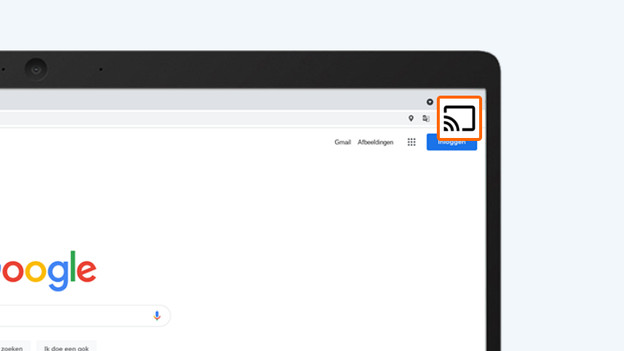
Sur un Chromebook, vous pouvez connecter les écrans PC via HDMI ou USB-C afin de travailler confortablement sur un grand écran à la maison. Vous n'avez pas d'écran PC mais une TV ? Vous pouvez caster les onglets Chrome vers une TV avec Chromecast afin de travailler sur un écran plus grand.
Astuce 6 : imprimez des documents
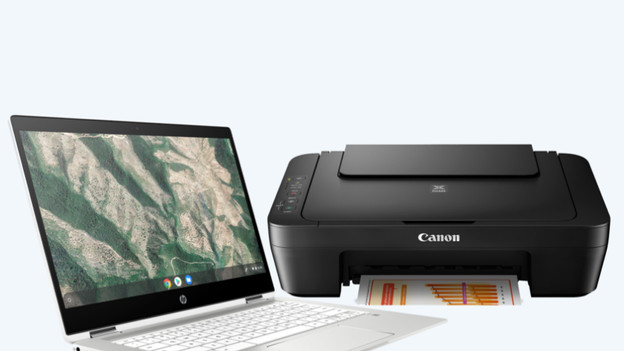
Vous trouvez cela agréable d'imprimer des documents importants ? Vous pouvez facilement connecter une imprimante à un Chromebook. Vous pouvez connecter une imprimante wifi sans fil à votre Chromebook. Il est également possible de connecter une imprimante via USB. Si votre Chromebook n'a pas une connexion USB-A classique, vous aurez besoin d'un raccord USB-C vers USB-A.