Bienvenue dans votre espace  ! Ici, vous pouvez commander tout ce que vous voulez dans votre assortiment en fonction de votre budget personnel.

Vous pouvez toujours revenir au site web classique de Coolblue en cliquant ici.

Votre budget disponible (TVA comprise) est toujours affiché ici, vous savez donc combien vous pouvez dépenser.

Accueil Coolblue

The website is in French. Would you rather see it in English?

Translate

Nous vous aidons volontiers
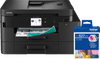
Brother MFC-J4550DW + 1 Set de Cartouches Supplémentaire
0 avis

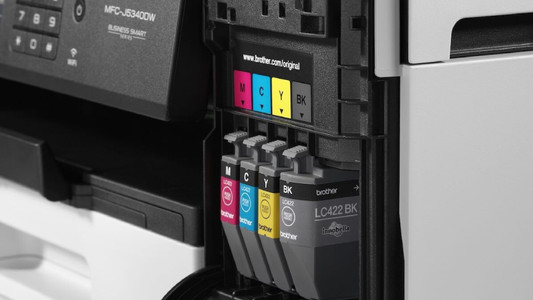
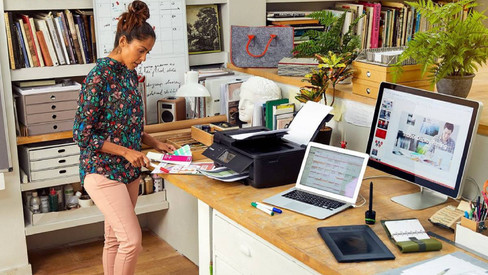
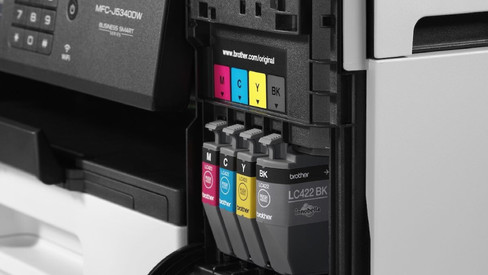
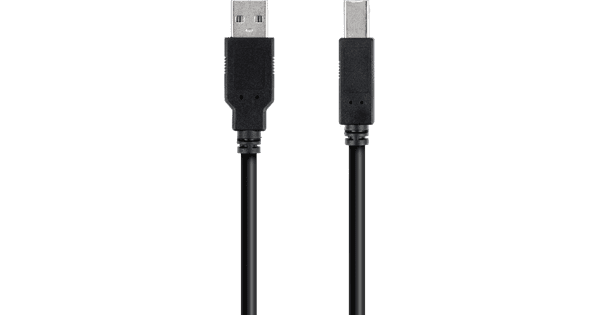
Obtenez suffisamment d'encre pour votre imprimante avec le pack Brother MFC-J4550DW + 1 Set de Cartouches Supplémentaire. La Brother MFC-J4550DW est une imprimante jet d'encre tout-en-un compacte pour la maison ou un petit bureau. Grâce au set de cartouches supplémentaire, vous pouvez imprimer jusqu'à 1300 pages en noir et blanc et 900 pages en couleur, ce qui vous évite d'acheter de l'encre avant longtemps. Avec une résolution d'impression allant jusqu'à 1200 × 4800 PPP, vos documents sont colorés et nets. Vous pouvez imprimer jusqu'à 20 pages en noir et blanc et 19 pages en couleur par minute sur une seule face. Envie d'imprimer en recto verso ? Imprimez jusqu'à 11 pages noir et blanc et 10 pages couleur par minute. Les 2 bacs à papier de l'imprimante peuvent contenir 400 feuilles de papier. Ceci vous permet d'imprimer des rapports volumineux. L'imprimante est également dotée d'un écran tactile LCD couleur de 6,8 centimètres pour une utilisation facile. Connectez l'imprimante à votre PC portable ou de bureau via wifi 2,4 GHz ou 5 GHz, USB ou via l'appli Brother Mobile Connect.

Lisez toutes les astuces ici

Pour quel produit souhaitez-vous voir des articles ?

Comment imprimer des belles photos avec Photoshop ?

Vous avez acheté une imprimante et voulez maintenant imprimer vos plus belles photos. Malheureusement, vos photos ne sortent pas de l'imprimante comme vous le voulez, mais pourquoi ? Il se peut qu'il faille ajuster la résolution de la photo. Nous vous expliquons comment imprimer dos photos de bonne qualité en utilisant Photoshop.

3 astuces dans le cas où le système macOS indique que votre imprimante est hors ligne

Vous souhaitez imprimer quelque chose rapidement, mais votre iMac ou MacBook ne reconnait pas l'imprimante ? C'est assez ennuyant et plutôt commun. C'est pourquoi dans cet article, vous trouverez 3 astuces qui vous aideront à remettre votre imprimante en ligne rapidement.

3 astuces si votre imprimante imprime des pages blanches

Votre imprimante ne sort pas ou presque pas d'encre et vous ne pouvez imprimer que des pages blanches ou à moitié pleines ? Cela est probablement dû à un dysfonctionnement au niveau des cartouches. Pour résoudre ce problème, il suffit souvent de remplacer les cartouches ou de nettoyer les buses. Dans cet article, nous vous donnons 3 conseils pour remédier à cette situation.
3 astuces si votre imprimante imprime des pages blanches

Votre imprimante ne sort pas ou presque pas d'encre et vous ne pouvez imprimer que des pages blanches ou à moitié pleines ? Cela est probablement dû à un dysfonctionnement au niveau des cartouches. Pour résoudre ce problème, il suffit souvent de remplacer les cartouches ou de nettoyer les buses. Dans cet article, nous vous donnons 3 conseils pour remédier à cette situation.

5 astuces pour une impression durable

Vous pouvez imprimer de manière plus durable de différentes manières. Utilisez par exemple les fonctions d'économie d'énergie de votre imprimante et imprimez sur du papier recyclé. Vous pouvez également retourner vos cartouches vides. Nous vous donnons 5 astuces sur l'impression durable.

Comment imprimer des belles photos avec Photoshop ?

Vous avez acheté une imprimante et voulez maintenant imprimer vos plus belles photos. Malheureusement, vos photos ne sortent pas de l'imprimante comme vous le voulez, mais pourquoi ? Il se peut qu'il faille ajuster la résolution de la photo. Nous vous expliquons comment imprimer dos photos de bonne qualité en utilisant Photoshop.

3 astuces dans le cas où le système macOS indique que votre imprimante est hors ligne

Vous souhaitez imprimer quelque chose rapidement, mais votre iMac ou MacBook ne reconnait pas l'imprimante ? C'est assez ennuyant et plutôt commun. C'est pourquoi dans cet article, vous trouverez 3 astuces qui vous aideront à remettre votre imprimante en ligne rapidement.

3 astuces si votre imprimante imprime des pages blanches

Votre imprimante ne sort pas ou presque pas d'encre et vous ne pouvez imprimer que des pages blanches ou à moitié pleines ? Cela est probablement dû à un dysfonctionnement au niveau des cartouches. Pour résoudre ce problème, il suffit souvent de remplacer les cartouches ou de nettoyer les buses. Dans cet article, nous vous donnons 3 conseils pour remédier à cette situation.

3 astuces si votre imprimante imprime des pages blanches

Votre imprimante ne sort pas ou presque pas d'encre et vous ne pouvez imprimer que des pages blanches ou à moitié pleines ? Cela est probablement dû à un dysfonctionnement au niveau des cartouches. Pour résoudre ce problème, il suffit souvent de remplacer les cartouches ou de nettoyer les buses. Dans cet article, nous vous donnons 3 conseils pour remédier à cette situation.
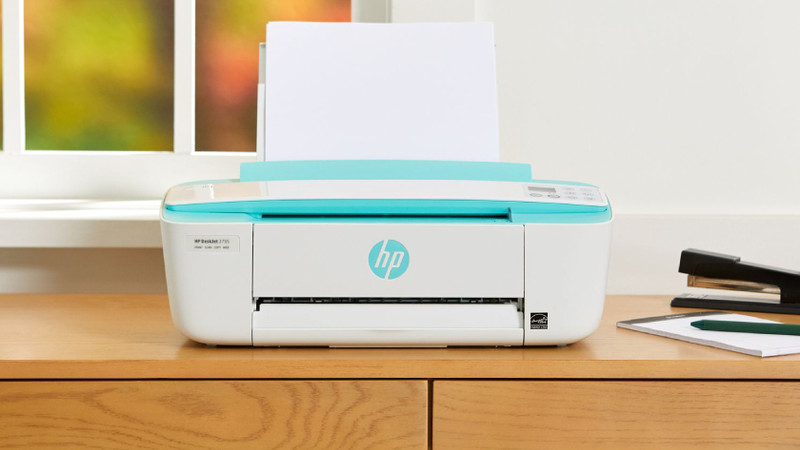
5 astuces pour une impression durable

Vous pouvez imprimer de manière plus durable de différentes manières. Utilisez par exemple les fonctions d'économie d'énergie de votre imprimante et imprimez sur du papier recyclé. Vous pouvez également retourner vos cartouches vides. Nous vous donnons 5 astuces sur l'impression durable.

Comment installer une cartouche Brother ?

Après avoir imprimé pendant un certain temps, vous devrez remplacer l'encre de votre imprimante Brother. Le remplacement de l'encre est facile. Dans cet article, nous vous expliquons comment installer une cartouche Brother en 3 étapes.

Sujets

Vous n'avez pas trouvé la réponse ?

Trouvez rapidement et facilement une réponse à votre question via notre service client.

Coolblue specialist
Chat personnel On met la main à la patte.
Vous discutez maintenant avec le service client Coolblue
Ce chat est fermé
foo
Oeps La taille du fichier est supérieure à 5 Mo. Téléchargez un fichier plus petit.