
Écrit par Rowan
Mis à jour le
28 novembre 2025
·
12 h 54
6 astuces si votre MacBook ne se recharge pas
Votre MacBook ne se recharge pas ? Dans la plupart des cas, ça ne veut pas dire que votre MacBook est cassé. En effet, il se peut que de la poussière se trouve dans le port de charge, que le câble soit endommagé ou que vous n'utilisiez pas le bon chargeur. Dans cet article, nous vous expliquons comment résoudre rapidement et facilement les problèmes de charge de votre MacBook.

Résoudre les problèmes de charge
Voici quelques conseils qui vous aideront à résoudre les problèmes de charge les plus courants du MacBook :
- Astuce 1. Nettoyez le port de charge
- Conseil 2. Vérifiez que l'adaptateur et le câble ne sont pas endommagés
- Astuce 3. Utilisez un chargeur d'une puissance adaptée
- Astuce 4. Installez la dernière version de macOS
- Astuce 5. Vérifiez l'état de la batterie
- Astuce 6. Faites réparer votre MacBook
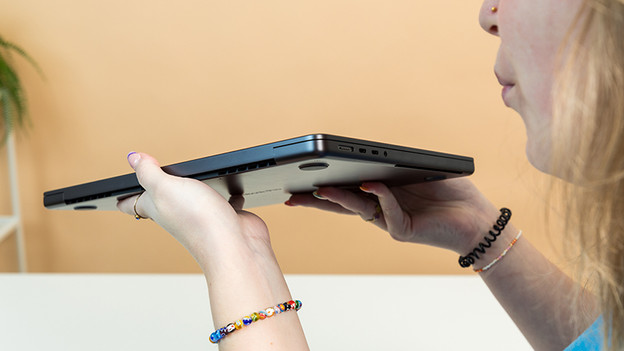
Astuce 1 : nettoyez le port de charge
Il est possible que votre MacBook ne se recharge pas en raison de la présence de saletés dans le port de charge. Vous pouvez facilement nettoyer le port de charge à l'aide d'une bombe d'air comprimé ou en soufflant doucement à l'intérieur. Pour les saletés plus difficiles à éliminer, utilisez une brossette douce.

Astuce 2 : vérifiez que l'adaptateur et le câble ne sont pas endommagés
Le problème ne vient peut-être pas de votre MacBook, mais du chargeur. Vérifiez donc bien que votre chargeur n'est pas cassé, plié ou fissuré. Bien entendu, votre chargeur peut également présenter des dommages invisibles. Utilisez un autre adaptateur ou câble de charge pour savoir si le problème vient de là.
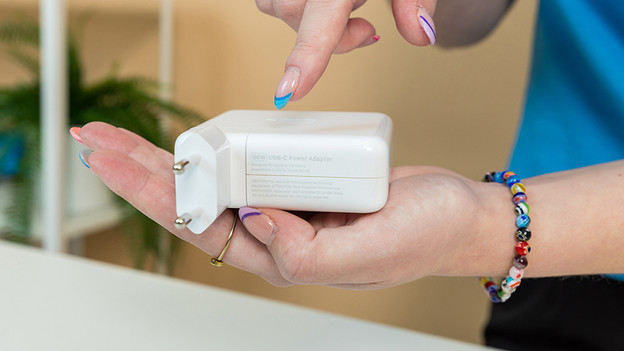
Astuce 3 : utilisez un chargeur avec la bonne puissance
Vous utilisez un adaptateur dont la puissance n'est pas adaptée ? Dans ce cas, votre MacBook risque de ne pas se recharger aussi rapidement, voire de ne pas se recharger du tout. Vérifiez donc toujours que vous utilisez le bon adaptateur. Vous trouverez la puissance sous la fiche de votre adaptateur. Cette puissance est exprimée en watts. Le tableau ci-dessous indique la puissance en watts minimale dont votre MacBook a besoin.
Modèles de MacBook et puissance d'adaptateur nécessaire
| Modèle de MacBook | Processeur | Puissance requise de l'adaptateur |
|---|---|---|
| MacBook Pro (16 pouces, 2023) | Apple M3 Pro, Apple M3 Max | Minimum 140 watts |
| MacBook Pro (14 pouces, 2023) | Apple M3 Max | Minimum 96 watts |
| MacBook Pro (14 pouces, 2023) | Apple M3 Pro | Minimum 70 watts |
| MacBook Pro (16 pouces, 2023) | Apple M2 Pro, Apple M2 Max | Minimum 140 watts |
| MacBook Pro (14 pouces, 2023) | Apple M2 Max | Minimum 96 watts |
| MacBook Pro (14 pouces, 2023) | Apple M2 Pro | Minimum 67 watts |
| MacBook Pro (16 pouces, 2021) | Apple M1 Pro, Apple M1 Max | Minimum 140 watts |
| MacBook Pro (14 pouces, 2021) | Apple M1 Max | Minimum 96 watts |
| MacBook Pro (14 pouces, 2021) | Apple M1 Pro | Minimum 67 watts |
| MacBook Pro (13 pouces, 2022) | Apple M2 | Minimum 67 watts |
| MacBook Air (15 pouces, 2023) | Apple M2 | Minimum 35 watts |
| MacBook Air (13 pouces, 2022) | Apple M2 | Minimum 30 watts |
| MacBook Air (13 pouces, 2020) | Apple M1 | Minimum 30 watts |
| MacBook Pro (13 pouces, 2020) | Apple M1 | Minimum 61 watts |

Astuce 4 : installez la dernière version de macOS
La cause peut également provenir d'un problème logiciel. Éteignez votre MacBook et rallumez-le. Il ne charge toujours pas ? Alors, vérifiez si vous avez déjà installé la dernière version de macOS. Cette opération provoque une sorte de réinitialisation des paramètres de la batterie, ce qui pourrait résoudre vos problèmes de charge.

Astuce 5 : vérifiez l’état de la batterie
Même si c'est plus rare, il se peut que la batterie de votre MacBook doive être remplacée. Voici comment le vérifier :
- Cliquez sur l'icône Apple dans la barre de menus. Allez ensuite dans Batterie.
- Vérifiez l'état de la batterie. Si la batterie est défaillante ou endommagée, le message À remplacer maintenant ou À remplacer bientôt s'affichera.
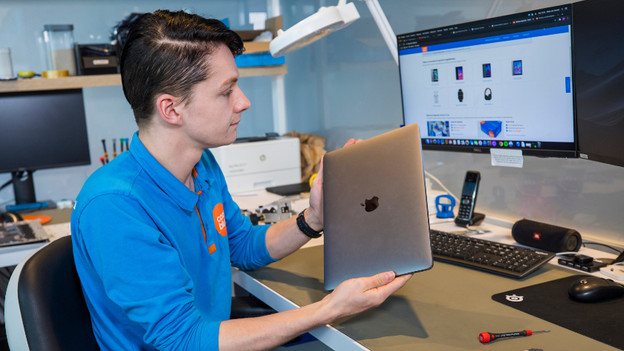
Astuce 6 : faites réparer votre MacBook
Si aucune de ces astuces ne résout votre problème de charge, c'est qu'il y a probablement quelque chose d'autre qui ne va pas avec votre MacBook. Faites réparer votre MacBook chez un spécialiste Apple.
