Écrit par Maurits
Mis à jour le
15 décembre 2023
·
13 h 46
Rendre prêt à l'emploi votre casque audio Bose QuietComfort Ultra
Vous venez d'acheter le casque audio Bose QuietComfort Ultra et vous voulez l'utiliser dès que possible. Dans cet article, nous vous aidons à le rendre prêt à l'emploi en 5 étapes. Nous expliquons comment connecter le casque, comment régler le son et plus encore.

Rendre prêt à l'emploi le casque audio QuietComfort Ultra
Suivez les 5 étapes suivantes pour tirer le meilleur de votre casque audio Bose QuietComfort Ultra.
Étape 1 : connectez votre casque audio
Étape 2 : installez l'appli
Étape 3 : activez Bose Immersive Audio
Étape 4 : ajustez la réduction de bruit
Étape 5 : définissez vos préférences sonores
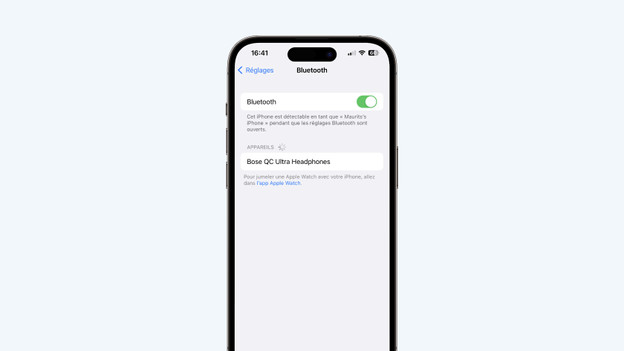
Étape 1 : connectez votre casque audio
Quand vous allumez le casque audio pour la première fois, il cherche directement à se connecter via Bluetooth. Vous devez aussi activer le Bluetooth sur votre smartphone, ordinateur portable ou tablette. Le casque Bose QC Ultra s'affiche alors à l'écran. Mettez votre casque et sélectionnez-le. Vous entendez un son des deux côtés. Il s'agit de la technique CustomTune. Celle-ci analyse vos oreilles et ajuste le son en conséquence. Vous écoutez donc de la musique adaptée à vos oreilles.
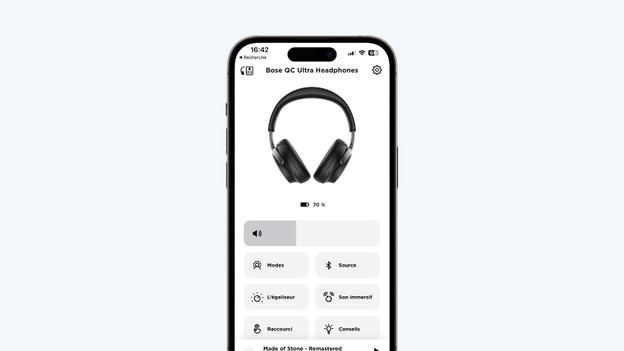
Étape 2 : installez l'appli
Si vous connectez votre casque audio à un smartphone ou une tablette, téléchargez l'appli Bose Music et utilisez-la pour effectuer les étapes 3, 4 et 5.
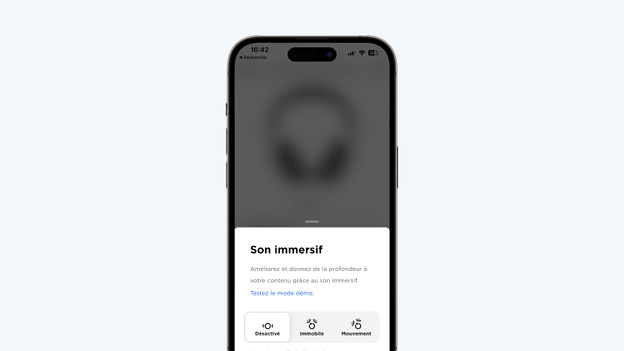
Étape 3 : activez Bose Immersive Audio
Dans l'appli Bose Music, activez l'option Bose Immersive Audio. Il s'agit de la technique de Bose pour l'audio 3D. Elle offre un son 3D. Les instruments sonnent comme s'ils jouaient autour de vous, plutôt que dans votre oreille. Dans l'appli, appuyez sur « Immersive audio ». Choisissez ensuite « Statique » si vous voulez profiter de l'audio 3D en position assise et « Dynamique » si vous voulez entendre le son 3D en marchant.
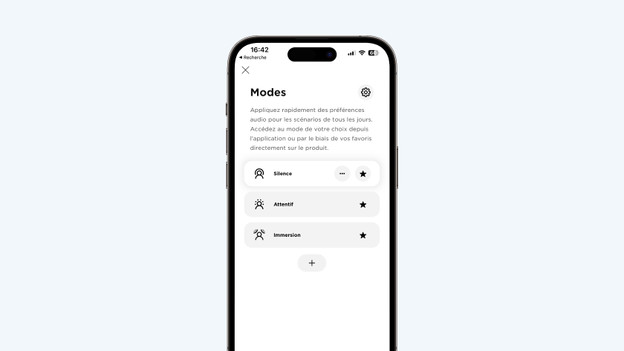
Étape 4 : ajustez la réduction de bruit
Avec l'appli Bose Music, vous décidez de la quantité de son ambiant que vous entendez. Dans l'appli, allez à « Modes ». Vous y trouverez 3 options de réduction de bruit. Choisissez « Silencieux » si vous ne voulez rien entendre de votre environnement, « Immersif » si vous voulez réduire le bruit quand vous écoutez de la musique via l'Immersive Audio de Bose et « Attentif » si vous voulez entendre le bruit environnant. Le + permet de choisir l'intensité de la réduction du bruit environnant.
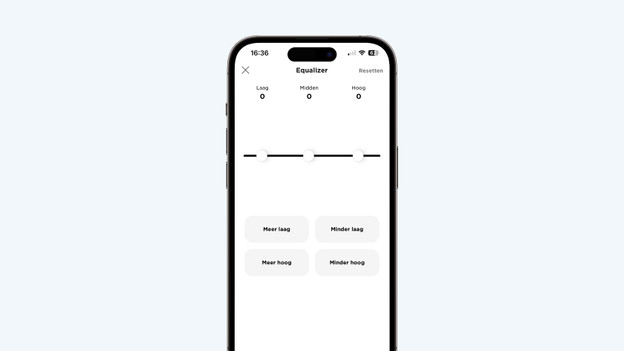
Étape 5 : définissez vos préférences sonores
Réglez vos préférences sonores dans l'appli Bose Music. Ainsi, vous entendez la musique comme vous l'aimez. Dans l'appli, allez à « EQ ». Utilisez ensuite l'égaliseur à 3 bandes pour définir vos préférences sonores. Par exemple, accentuez les basses et les aigus et laissez les médiums inchangés.